Travian-Allianz-Angriffswarnungen: Telegram und Discord
Gemeinsame Verteidigungsaufrufe und Mitgliederzusagen findest du in Alliance Command.
Eine Nachricht, wenn ein Verbündeter angegriffen wird
Vangrd liest deine Allianzberichte und sagt dir Bescheid, wenn ein überwachter Verbündeter angegriffen oder per Raubzug geplündert wird.
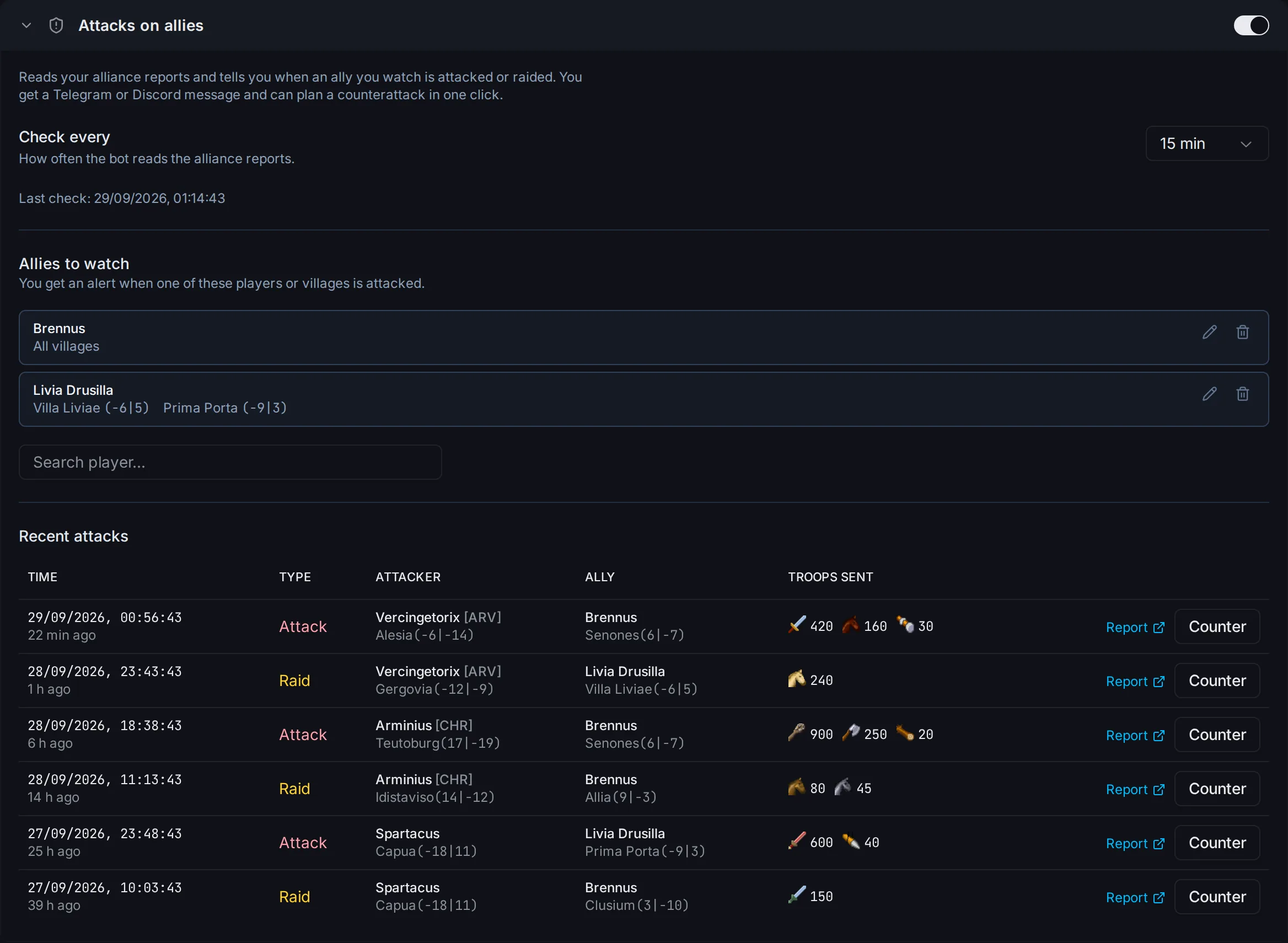
Warnungen einschalten und Verbündete wählen
Die Warnungen sind standardmäßig aus.
- Öffne
Allianzin der Seitenleiste. - Schalte den Schalter im Kopf von
Angriffe auf Verbündeteein. - Stelle
Prüfen alleauf einen Wert zwischen 10 und 60 Minuten. Standard ist 15. - Gib unter
Überwachte Verbündeteeinen Spielernamen inSpieler suchen...ein und wähle den Spieler. - Wähle
Alle Dörferoder wähleNur diese Dörferund hake die Dörfer an. - Klicke auf
Hinzufügen.
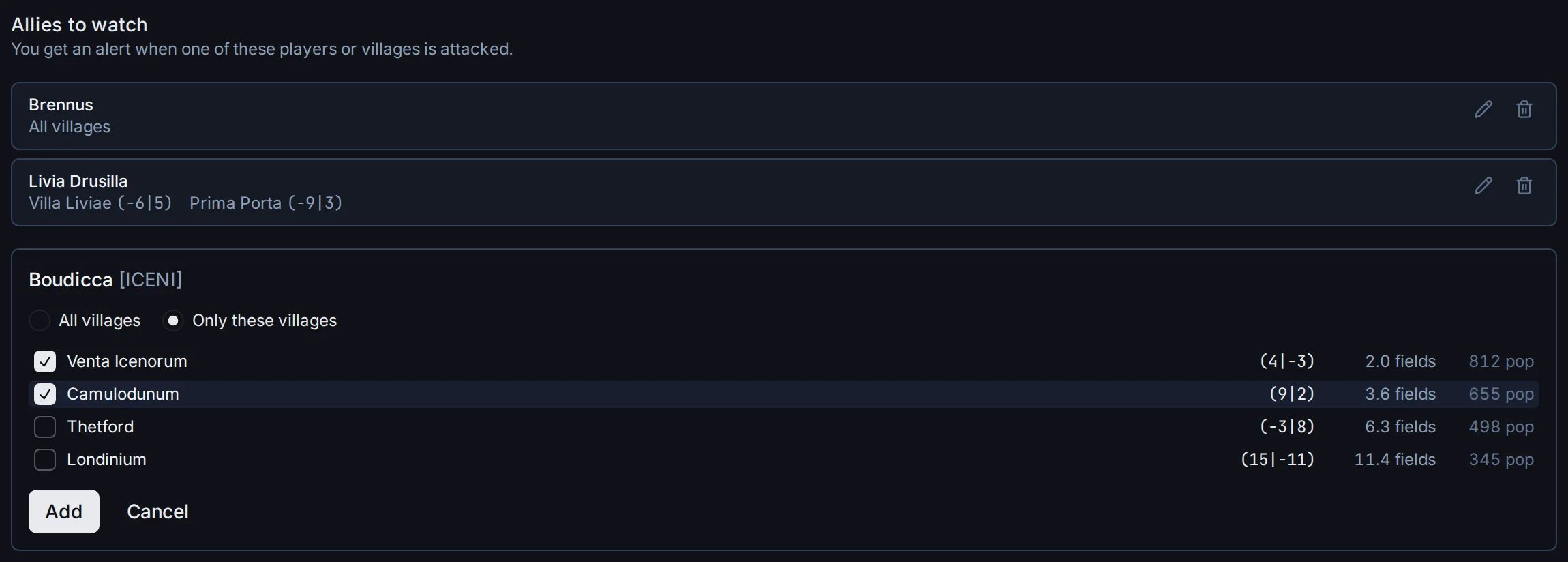
- Nur Spieler und Dörfer auf dieser Liste lösen Warnungen aus.
- Die Dorfliste zeigt die Entfernung von jedem Dorf zu deinem nächsten Dorf.
- Mit dem Stift änderst du einen Verbündeten, mit dem Papierkorb entfernst du ihn.
Wohin die Warnungen gehen
Jede Warnung landet an zwei Stellen.
- Die Tabelle
Letzte Angriffeim selben Bereich. Sie zeigt die letzten 48 Stunden. - Telegram und Discord, wenn du sie auf der Seite
Benachrichtigungenverbindest. Mehr dazu im nächsten Abschnitt.
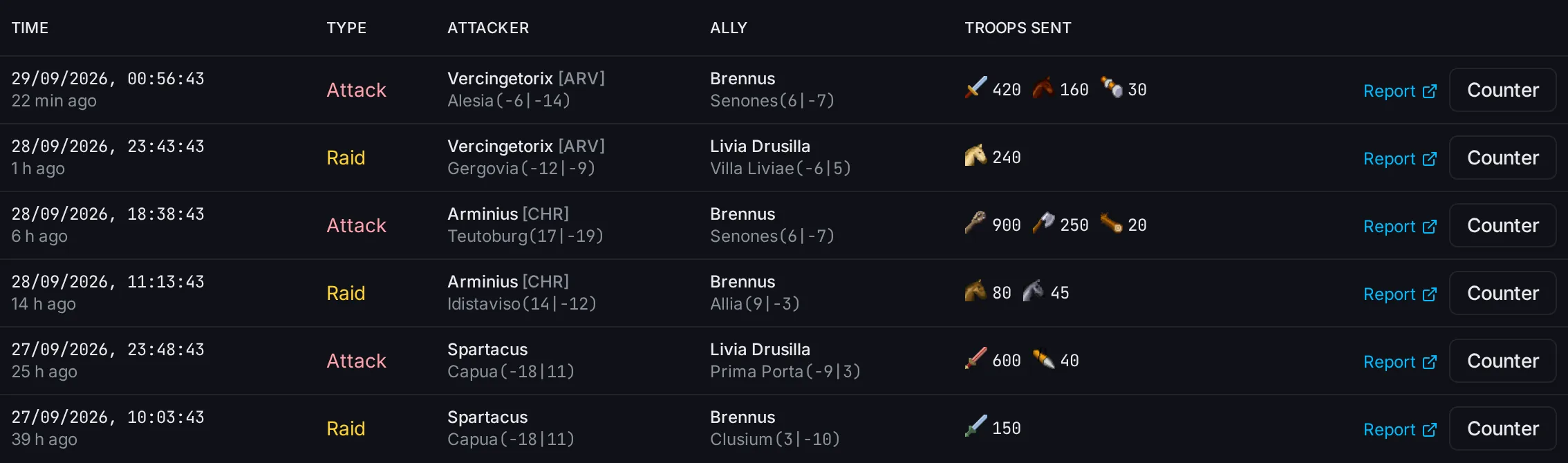
Eine Telegram-Nachricht sieht so aus:
⚔️ Ally attacked: 1 new report

Attack at 15:18:00 server time
Vercingetorix [ARV] Alesia (-6|-14) -> Brennus Senones (6|-7)
Troops sent: 420 Swordsman, 160 Haeduan, 30 Ram (lost 85)
Open report
Die Nachrichten kommen auf Englisch.
Telegram oder Discord verbinden
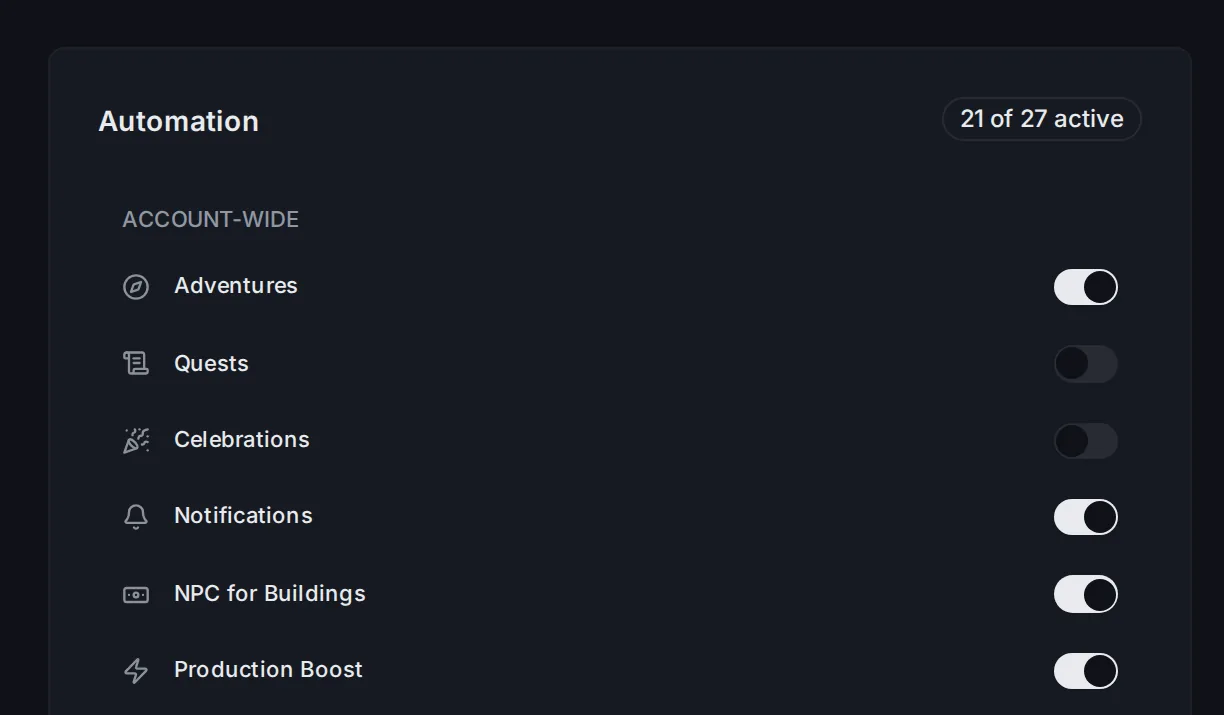
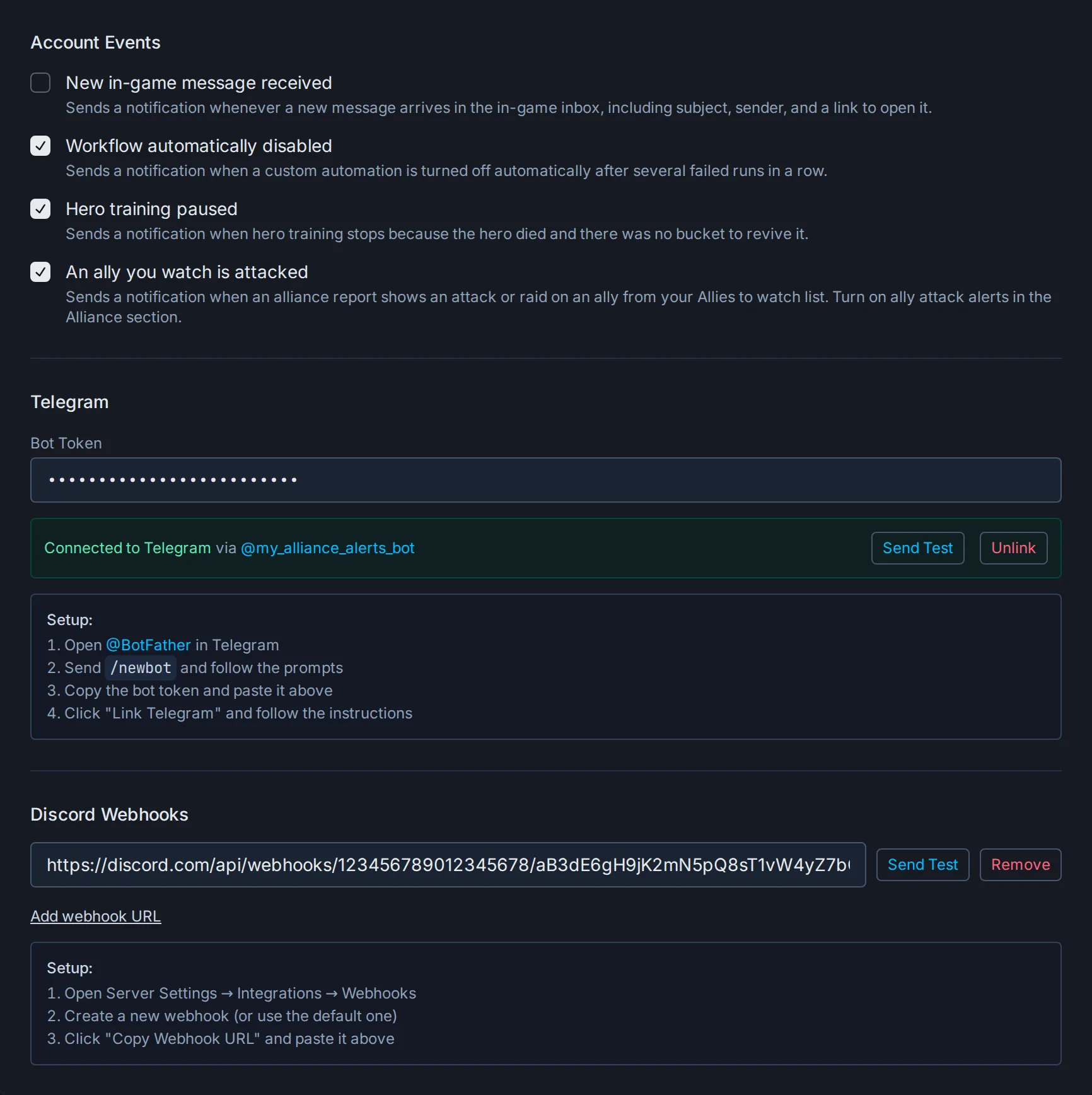
Öffne das Dashboard. Schalte in der Karte Automatisierung den Schalter Benachrichtigungen ein und klicke dann auf Benachrichtigungen, um die Seite zu öffnen.
- Lass
Ein überwachter Verbündeter wird angegriffenangehakt. Es ist standardmäßig an.
Telegram:
- Öffne @BotFather in Telegram und sende
/newbot. - Kopiere das Bot-Token und füge es in
Bot-Tokenein. - Klicke auf
Telegram verknüpfen. - Öffne deinen neuen Bot in Telegram und tippe auf „Starten“ (Start).
- Klicke noch einmal auf
Telegram verknüpfen. Die Seite zeigtMit Telegram verbunden. - Klicke auf
Test senden, um zu prüfen, ob Nachrichten ankommen.
Discord:
- Öffne in Discord die Servereinstellungen, dann Integrationen, dann Webhooks.
- Erstelle einen Webhook und klicke auf „Webhook-URL kopieren“.
- Klicke in Vangrd auf
Webhook-URL hinzufügenund füge die URL ein. - Klicke auf
Test senden.
Tipp: Klicke auf
Test senden, nachdem du einen Kanal verbunden hast. Kommt keine Testnachricht an, kommt auch keine Warnung an.
Einen Gegenangriff planen
Klicke in Letzte Angriffe in einer Zeile auf Konter planen. Gegenangriff öffnet sich mit den Daten aus dem Bericht.
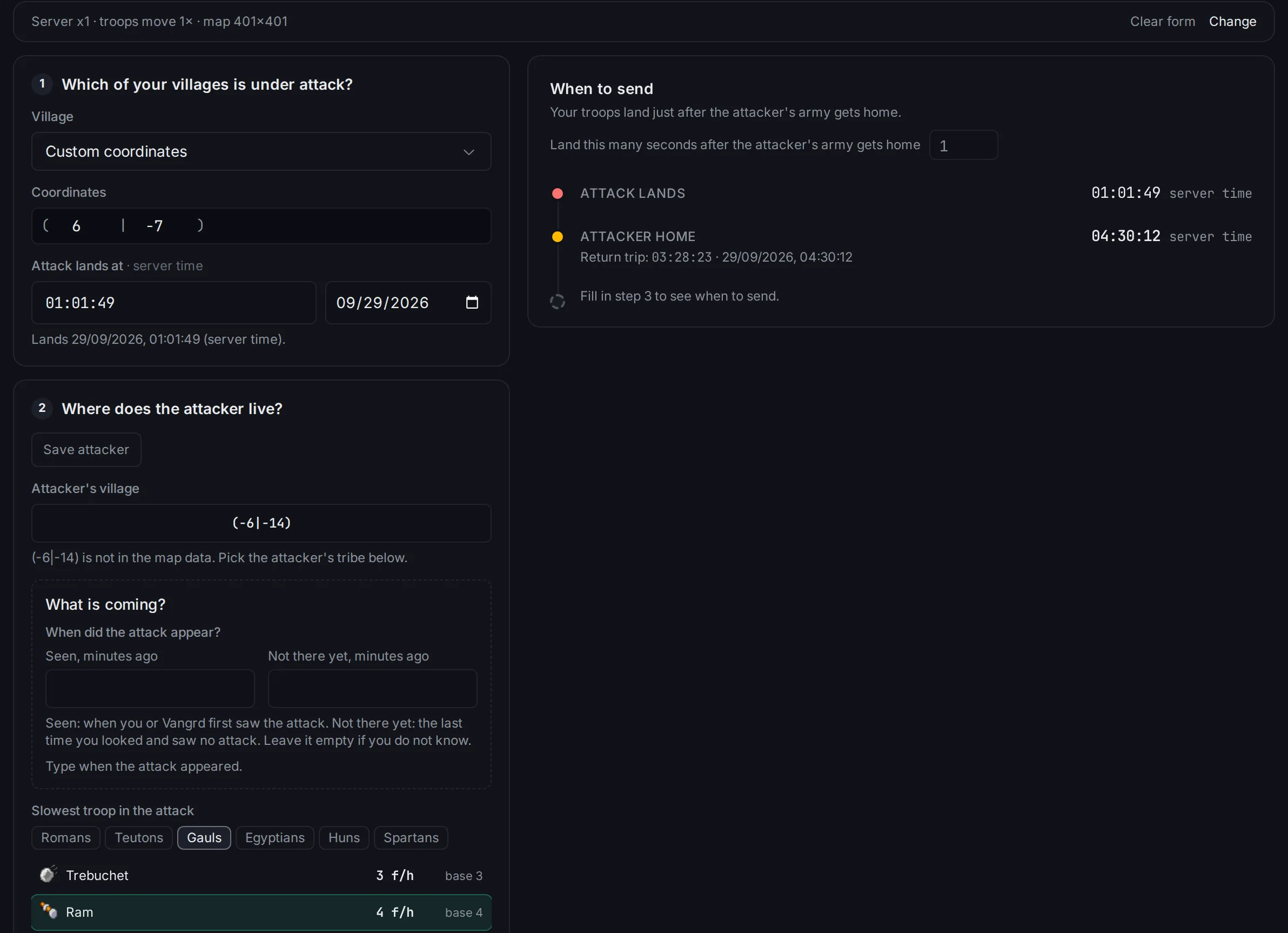
- Vangrd trägt das angegriffene Dorf des Verbündeten, die Angriffszeit, das Heimatdorf des Angreifers und die langsamste überlebende Einheit ein.
- Du wählst das Dorf, aus dem du schickst, und deine Truppen.
Sendezeitzeigt, wann du schicken musst, damit deine Truppen kurz nach der Heimkehr der Armee des Angreifers ankommen.
Um die Wellen pünktlich zu schicken, nutze den Angriffsplaner.
Wann Vangrd prüft
- Vangrd prüft die Allianzberichte nur, während der Account in einer Sitzung ist.
- Für die Prüfung startet es keine eigene Sitzung.
- Angriffe aus einer Schlafphase oder Pause lösen später keine Warnung aus.
Wie du festlegst, wann der Account spielt, steht in Zeitpläne und Sicherheit. Für Angriffe auf deine eigenen Dörfer siehe Automatische Verteidigung.
Häufig gestellte Fragen
Wie richte ich Warnungen bei Angriffen auf Verbündete ein?
Öffne Allianz in der Seitenleiste und schalte den Schalter Angriffe auf Verbündete ein. Wähle unter Prüfen alle, wie oft geprüft wird. Suche unter Überwachte Verbündete einen Spieler, wähle Alle Dörfer oder Nur diese Dörfer und klicke auf Hinzufügen.
Wohin werden die Warnungen gesendet?
Jede Warnung erscheint in der Tabelle Letzte Angriffe im selben Bereich. Vangrd schickt sie auch an Telegram und Discord, wenn du beide auf der Seite Benachrichtigungen verbindest. Du öffnest sie über die Karte Automatisierung im Dashboard.
Welche Angriffe lösen eine Warnung aus?
Ein Angriff oder Raubzug auf einen Spieler oder ein Dorf aus deiner Liste Überwachte Verbündete, bei dem der Verbündete Truppen oder den Kampf verloren hat. Vangrd liest sie aus deinen Allianzberichten.
Bekomme ich Warnungen, während der Account schläft?
Nein. Vangrd prüft die Allianzberichte nur, während der Account in einer Sitzung ist. Angriffe aus einer Schlafphase oder Pause lösen später keine Warnung aus.
Vangrd ist ein Travian-Bot, der dein Konto aus der Cloud, rund um die Uhr betreibt. Sieh dir vor deiner Wahl den Vergleich der besten Travian-Bots 2026 an.
Weitere Anleitungen
Travian-Verteidigungsbot: Automatisches Ausweichen, Verstärkung und Angriffswarnungen
Lege die Travian-Verteidigung pro Dorf und Bedrohungsstufe fest: ausweichen, Verstärkung rufen, Rohstoffe ausgeben oder versenden und Discord- oder Telegram-Warnungen erhalten.
Travian-Oasen-Farming: Räumung, Raubzüge und Helden-EP
Richte Travian-Oasen-Farming ein: nahe Oasen scannen, Tiere sicher räumen, wiederkehrende Tiere nach Zeitplan farmen und deinen Helden trainieren.
Travian Auto Builder: Bauwarteschlangen und Upgrades automatisieren
Lege in Vangrds Bauautomatisierung Dorf-Baupläne, accountweite Standards, wiederverwendbare Vorlagen und die Vorlagenanwendung fest.