Status bota Travian: zobacz, co robi twój bot i dlaczego
Strona Status w skrócie
Strona Status pokazuje, co twój bot Travian robi teraz, co uruchomi się dalej i co już się wykonało. Otwórz ją z paska bocznego.
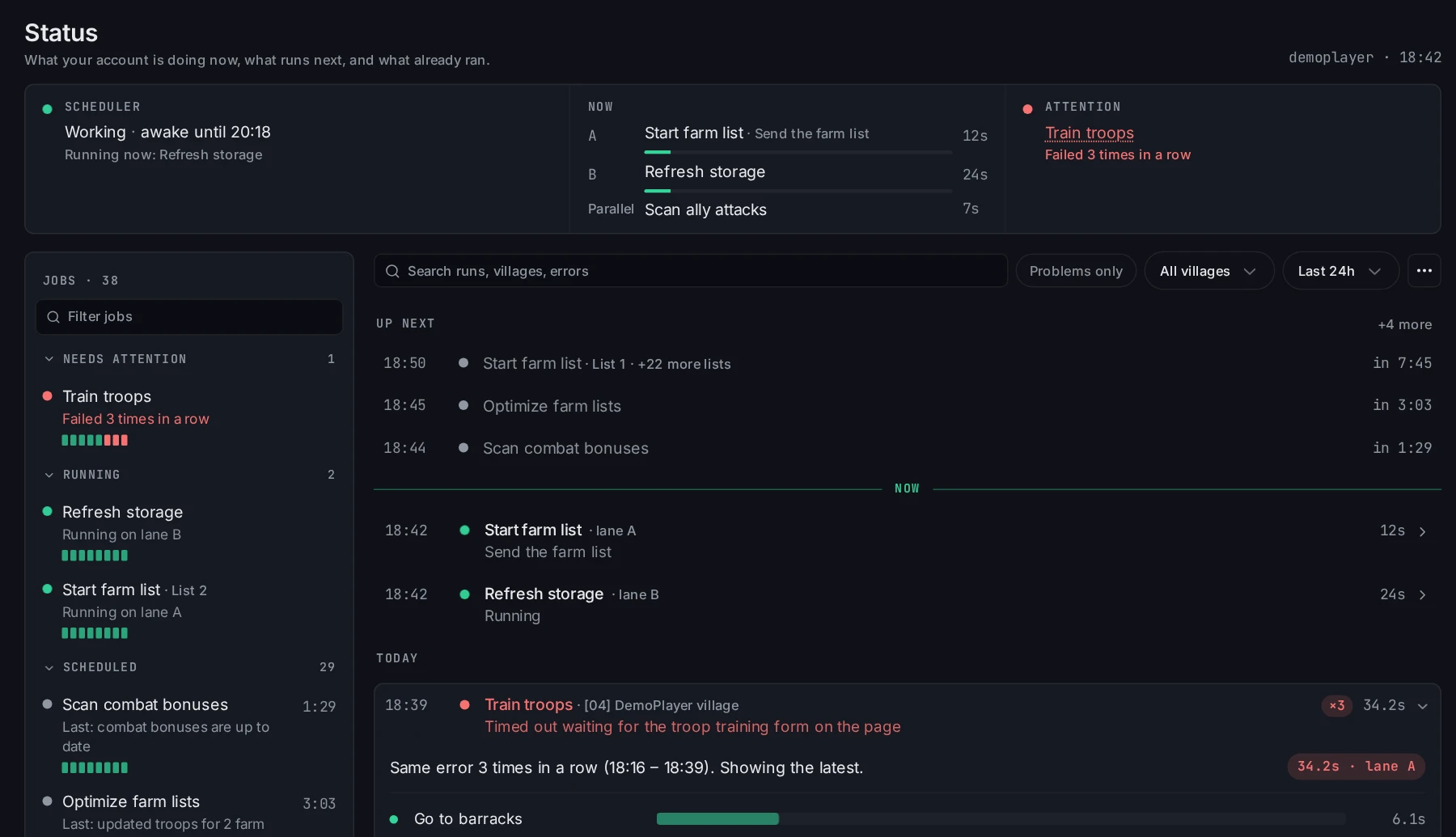
Strona ma trzy części:
- Pasek Teraz na górze: planer, działające zadania i zadania, które cię potrzebują.
- Lista zadań po lewej: wszystkie zadania, pogrupowane według tego, co robią teraz.
- Oś czasu uruchomień po prawej: następne uruchomienia nad linią
Teraz, minione pod nią.
Zobacz, co działa teraz
Pasek Teraz od razu pokazuje, czy bot pracuje.

Planermówi, czy konto pracuje, czy śpi, i do kiedy.Terazpokazuje zadanie na każdym torze, jego obecny krok i jak długo działa. ZadaniaRównolegledziałają obok torów.Uwagawymienia zadania, które się nie powiodły. Kliknij nazwę, aby otworzyć to zadanie.
Gdy Uwaga pokazuje Wszystko w porządku, żadne zadanie cię nie potrzebuje.
Znajdź zadanie na liście
Lista przypisuje każde zadanie do jednej z pięciu grup.
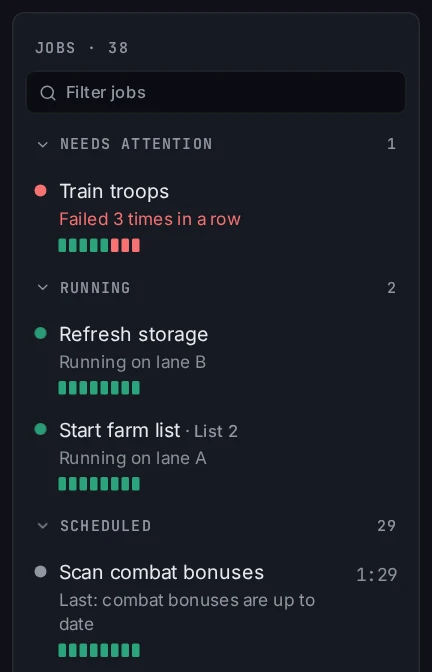
Wymaga uwagi: ostatnie uruchomienia się nie powiodły.Uruchomione: zadanie działa teraz.Zaplanowane: zadanie uruchomi się o godzinie po prawej.Czeka na warunek: zadanie uruchomi się, gdy pozwoli na to stan gry, na przykład gdy dotrą surowce.Wstrzymane: zadanie zostało wstrzymane przez ciebie.
Wiersz pod każdą nazwą mówi, co zadanie zrobiło ostatnio albo dlaczego czeka. Małe paski pokazują jego ostatnie uruchomienia. Zielony oznacza zakończone, czerwony nieudane.
Wskazówka: Wpisz tekst w
Filtruj zadania, aby szybko znaleźć jedno zadanie na długiej liście.
Czytaj oś czasu uruchomień
Oś czasu pokazuje każde uruchomienie w kolejności czasu, najnowsze na górze.
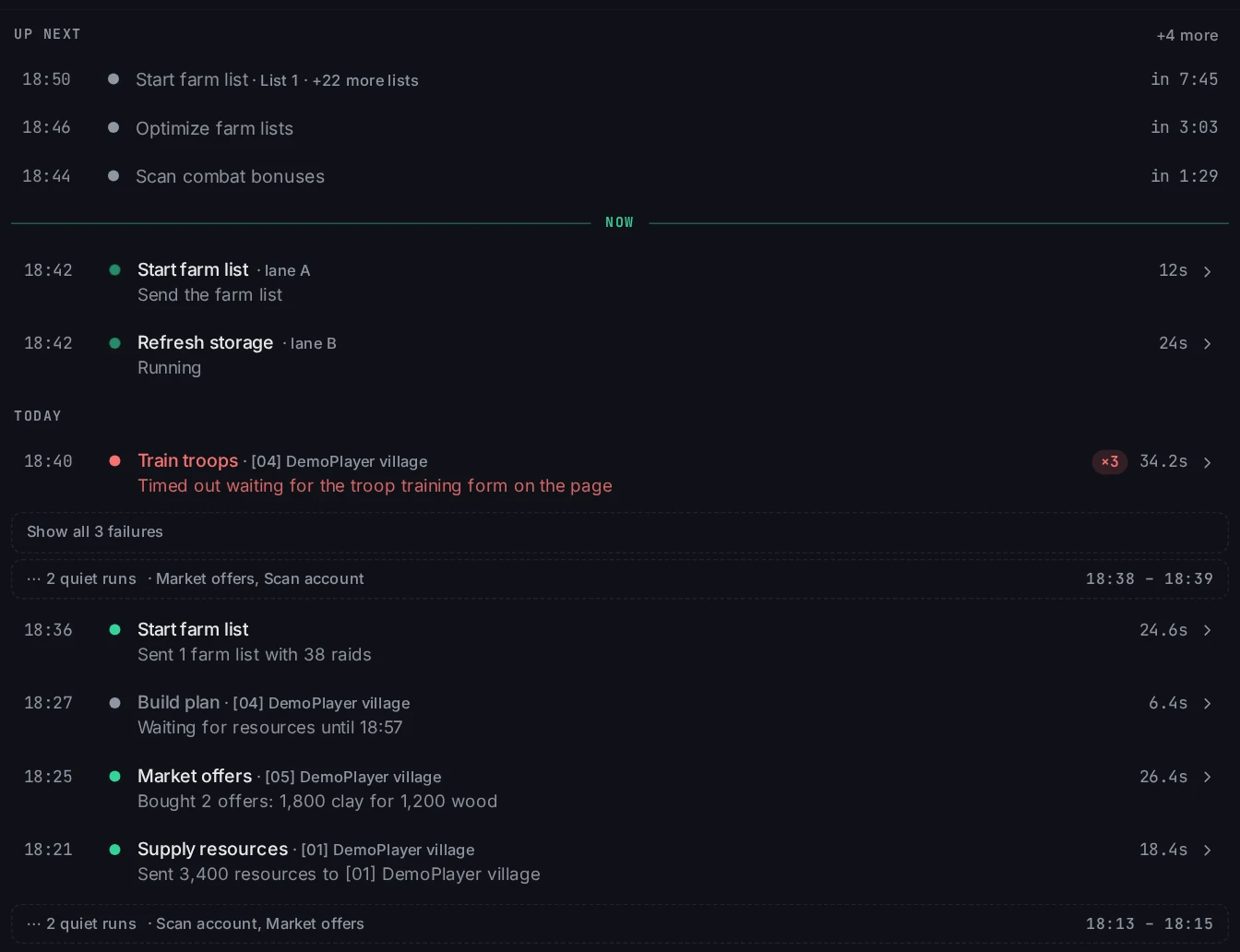
Następnepokazuje kolejne uruchomienia i czas do każdego z nich.- Linia
Terazoddziela przyszłe uruchomienia od tych, które już się odbyły. - Każde minione uruchomienie pokazuje zadanie, wioskę, co zrobiło i ile trwało.
Oś czasu zwija szum, aby prawdziwa praca była widoczna:
- Ciche uruchomienia nie miały nic do zrobienia. Wiersz typu
2 ciche uruchomieniaje grupuje. Kliknij go, aby je zobaczyć. - Powtórzenia to ten sam błąd wiele razy z rzędu. Widać najnowszy, z liczbą typu
×3. KliknijPokaż wszystkie 3 niepowodzenia, aby zobaczyć każde z nich. - Serie to wiele podobnych uruchomień, na przykład listy farmienia wysyłane jedna po drugiej. Zwijają się w jeden wiersz z liczbą.
Zawęź oś czasu polem wyszukiwania, wyborem wioski i zakresem czasu (od Ostatnie 15 min do Ostatnie 24 h).
Dlaczego moje zadanie się nie uruchomiło?
Zacznij od listy zadań. Wiersz powodu pod nazwą zadania odpowiada w większości przypadków.
Czeka na surowce do 18:50i podobne: zadanie czeka na grę, nie na ciebie.Wstrzymane: kliknij zadanie, a potemWznów.Przerwa po błędach: zadanie się nie powiodło i czeka przed kolejną próbą.Planermówi, że konto śpi: konto jest poza swoim czasem gry. Zobacz Harmonogramy bota Travian.
Kliknij zadanie, aby zobaczyć więcej. Jego nagłówek pokazuje Następne uruchomienie, Ostatnie uruchomienie i uruchomienia z ostatnich 24 godzin. Oś czasu pokazuje wtedy tylko uruchomienia tego zadania.
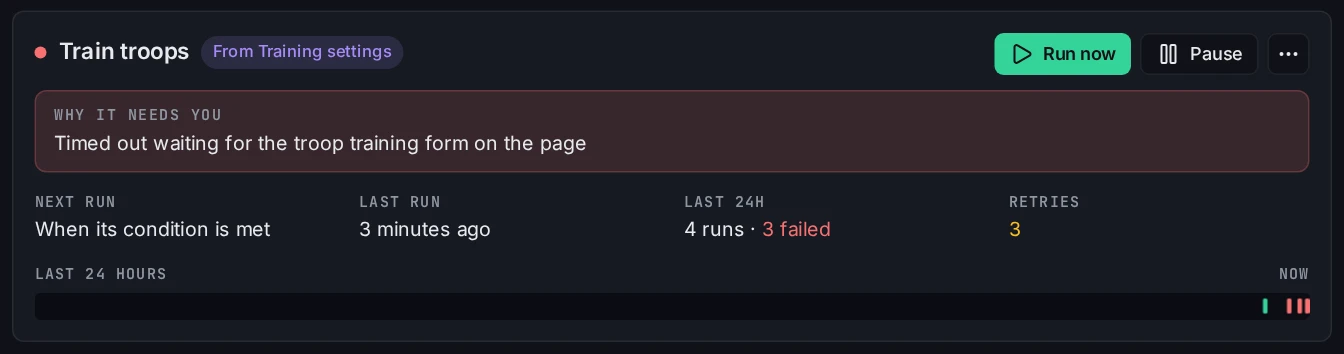
Aby znowu zobaczyć wszystkie zadania, kliknij etykietę Zadanie: Szkol wojska nad osią czasu albo naciśnij Escape.
Znajdź błąd i zobacz, co widział agent
Włącz Tylko problemy, aby widzieć tylko uruchomienia nieudane albo anulowane.
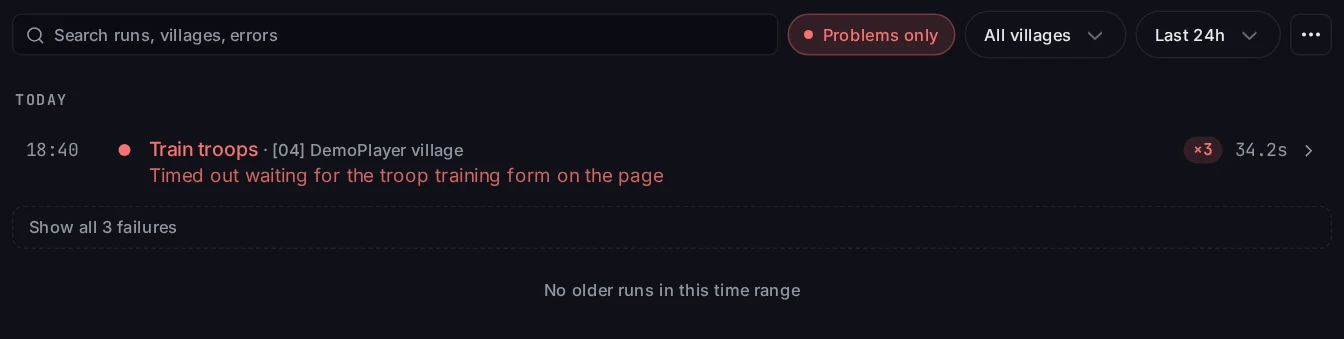
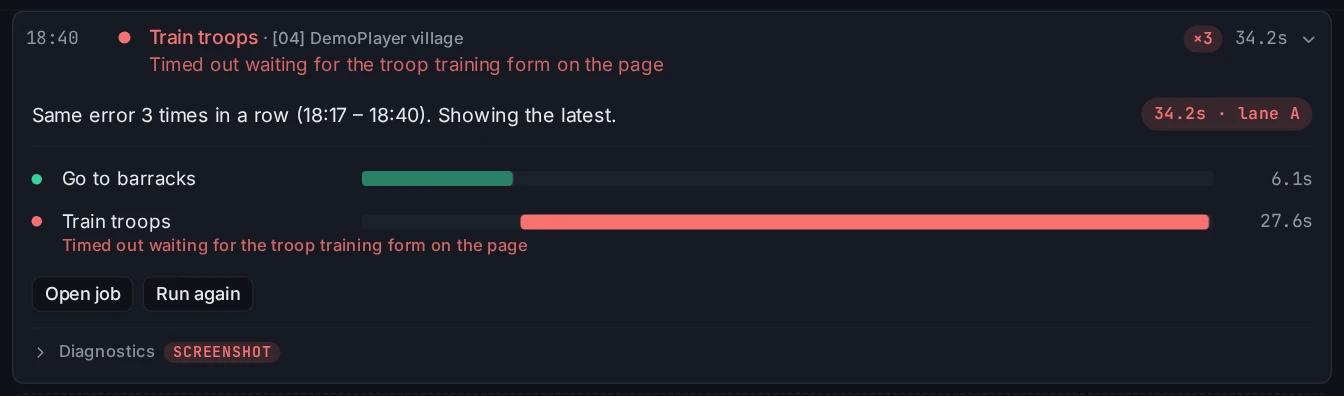
Kliknij nieudane uruchomienie, aby je otworzyć. Szczegóły pokazują każdy krok, czas jego trwania i krok, który się nie powiódł, razem z błędem.
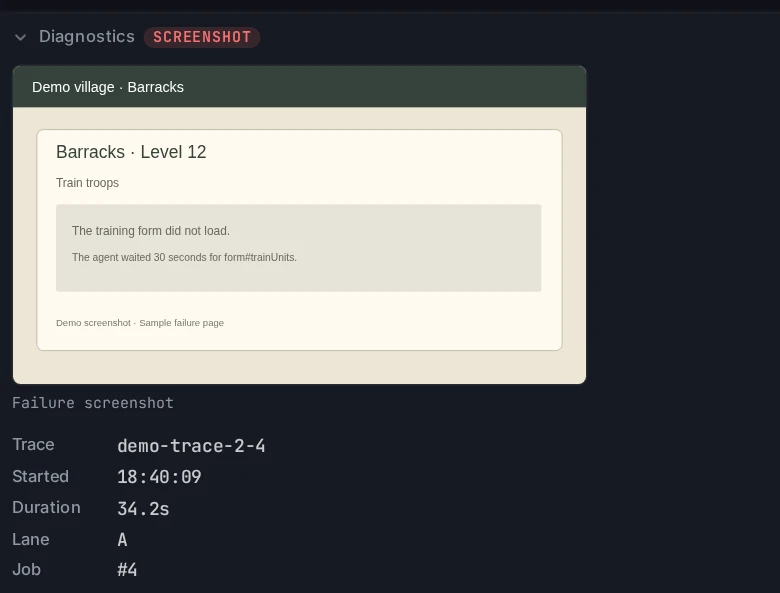
Otwórz Diagnostyka, aby zobaczyć, co widział agent. Zrzut ekranu błędu pokazuje stronę gry w chwili, gdy uruchomienie się nie powiodło. Kliknij go, aby zobaczyć go w pełnym rozmiarze.
Wskazówka: Jeśli potrzebujesz pomocy, kliknij
Kopiuj link do tego uruchomieniawDiagnostykai wklej link do swojej wiadomości.
Uruchom zadanie teraz
Możesz uruchomić zadanie bez czekania na jego kolej.
- Kliknij zadanie na liście, a potem
Uruchom teraz. - W nieudanym uruchomieniu kliknij
Uruchom ponownie. - Kliknij
WstrzymajobokUruchom teraz, aby zatrzymać zadanie, dopóki go nie wznowisz. - W menu
⋯zadania znajdzieszUsuń zadanie…i link do ustawień, które utworzyły zadanie.
Menu ⋯ obok zakresu czasu ma Sprawdź zadania teraz, eksport historii do JSON lub CSV i Wyczyść historię….
Nowy w Vangrd? Zacznij od Pierwszych kroków.
Najczęściej zadawane pytania
Gdzie zobaczę, co bot robi w tej chwili?
Otwórz Status na pasku bocznym. Pasek na górze pokazuje stan planera, zadanie na każdym torze i zadania, które cię potrzebują.
Dlaczego moje zadanie się nie uruchomiło?
Znajdź zadanie na liście po lewej. Wiersz pod jego nazwą podaje powód, na przykład Czeka na surowce do 18:50 albo Wstrzymane. Kliknij zadanie, aby zobaczyć następne uruchomienie i ostatnie uruchomienia.
Jak sprawdzić, dlaczego uruchomienie się nie powiodło?
Włącz Tylko problemy, a potem kliknij nieudane uruchomienie. Zobaczysz każdy krok z czasem trwania, krok, który się nie powiódł, i błąd. Otwórz Diagnostyka, aby zobaczyć zrzut ekranu błędu, czyli stronę, którą widział agent.
Czy mogę uruchomić zadanie bez czekania na jego kolej?
Tak. Kliknij zadanie, a potem Uruchom teraz. Po błędzie możesz też kliknąć Uruchom ponownie w szczegółach uruchomienia.
Vangrd to Bot do Traviana, który prowadzi twoje konto w chmurze (chmura, 24/7). Przed wyborem zobacz porównanie najlepszych botów do Traviana 2026.
Więcej poradników
Pierwsze kroki z Vangrd: Połącz konto i uruchom automatyzację
Dodaj swoje konto Travian, przejrzyj pulpit i włącz pierwsze automatyzacje budowy, farmienia oraz szkolenia w Vangrd.
Harmonogramy bota Travian: Natural, Fixed, agenci i bezpieczeństwo
Wybierz harmonogram Natural lub Fixed, odczytaj uzyskane pokrycie i dopasuj strefy czasowe agentów, ustawienia regionalne przeglądarki oraz losowe przeglądanie w Vangrd.
Jak tworzyć własne workflow automatyzacji w Travianie
Łącz akcje, rozgałęziaj je według warunków i wykonuj pętle po osadach, a potem uruchamiaj automatyzację z timerem, według harmonogramu lub na żądanie w workflow Vangrd.