Avvisi di attacco in alleanza su Travian: Telegram e Discord
Per richieste di difesa condivise e impegni dei membri, consulta Alliance Command.
Ricevi un messaggio quando un alleato viene attaccato
Vangrd legge i report della tua alleanza e ti avvisa quando un alleato che monitori viene attaccato o razziato.
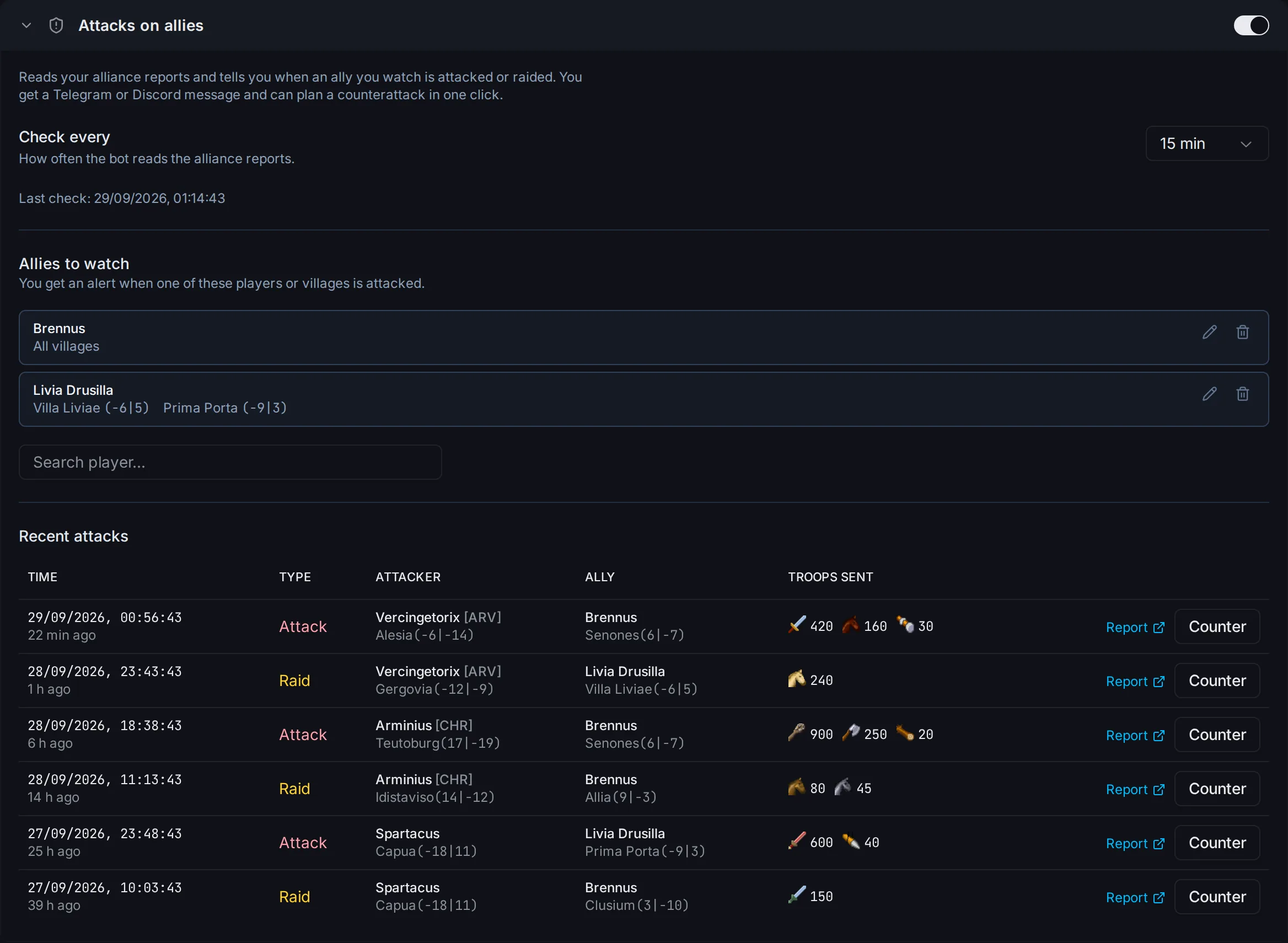
Attiva gli avvisi e scegli gli alleati
Gli avvisi sono spenti di default.
- Apri
Alleanzanella barra laterale. - Attiva l'interruttore nell'intestazione
Attacchi agli alleati. - Imposta
Controlla ognitra 10 e 60 minuti. Il default è 15. - In
Alleati da monitorare, scrivi il nome di un giocatore inCerca giocatore...e sceglilo. - Scegli
Tutti i villaggi, oppureSolo questi villaggie spunta i villaggi. - Premi
Aggiungi.
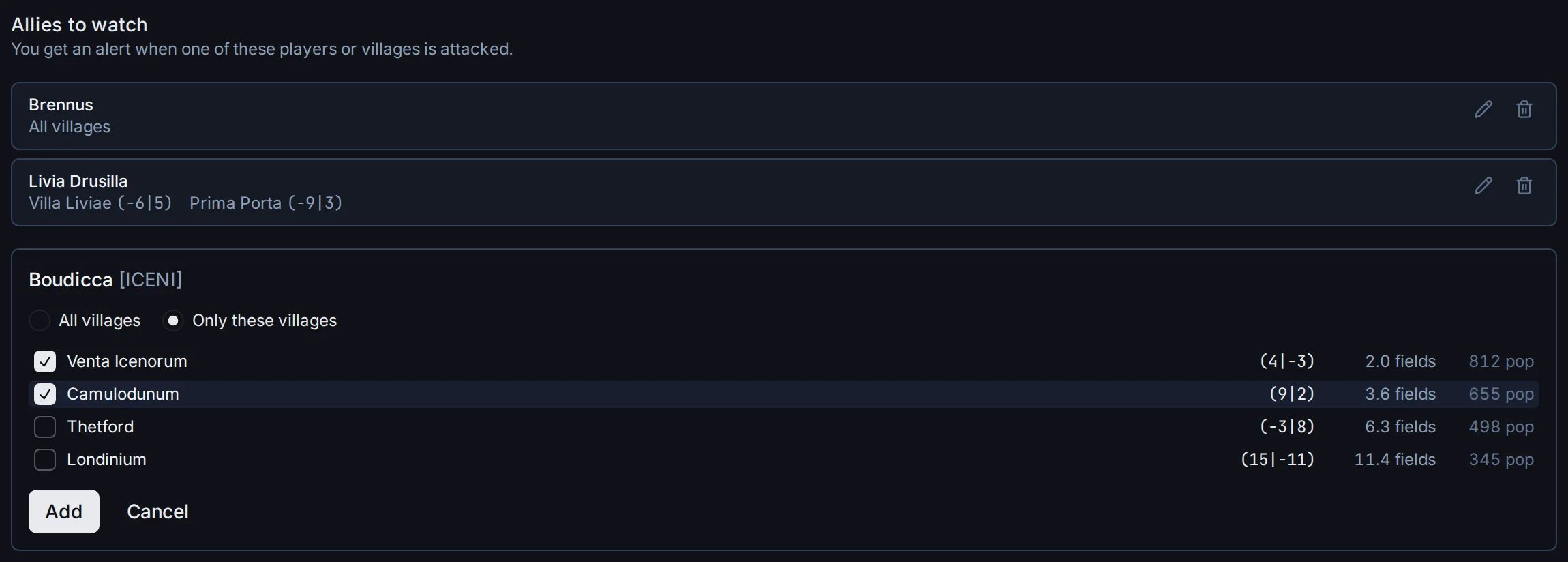
- Solo i giocatori e i villaggi in questa lista danno avvisi.
- La lista dei villaggi mostra la distanza di ogni villaggio dal tuo villaggio più vicino.
- Usa la matita per modificare un alleato e il cestino per toglierlo.
Dove arrivano gli avvisi
Ogni avviso arriva in due posti.
- La tabella
Attacchi recentinella stessa sezione. Tiene le ultime 48 ore. - Telegram e Discord, se li colleghi nella pagina
Notifiche. Vedi la sezione successiva.
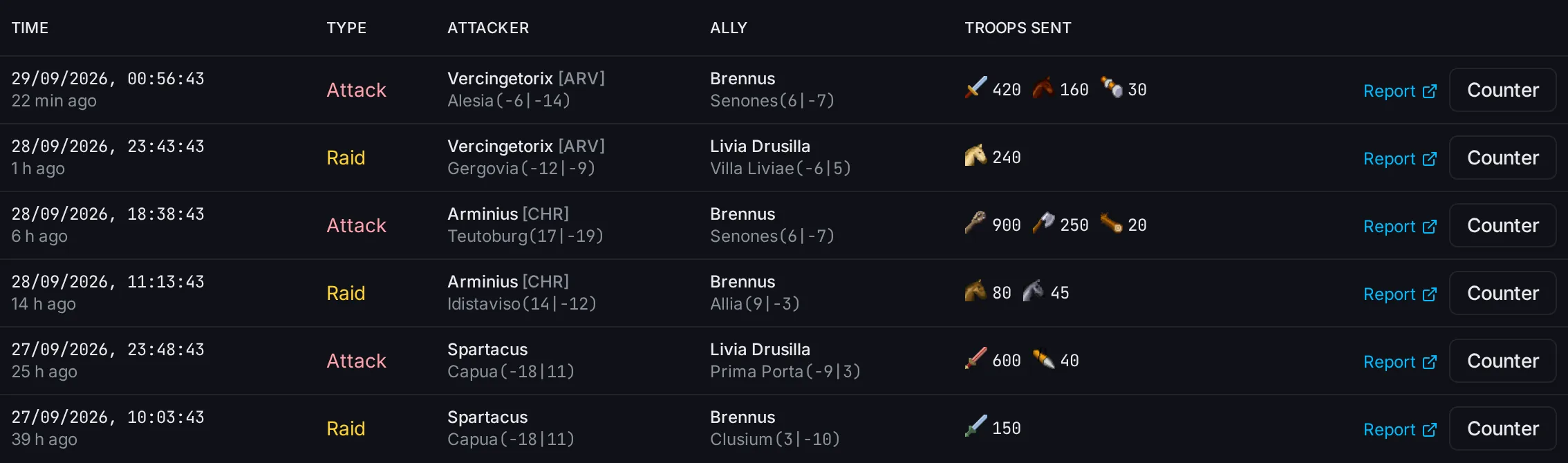
Un messaggio Telegram è fatto così:
⚔️ Ally attacked: 1 new report

Attack at 15:18:00 server time
Vercingetorix [ARV] Alesia (-6|-14) -> Brennus Senones (6|-7)
Troops sent: 420 Swordsman, 160 Haeduan, 30 Ram (lost 85)
Open report
I messaggi arrivano in inglese.
Collega Telegram o Discord
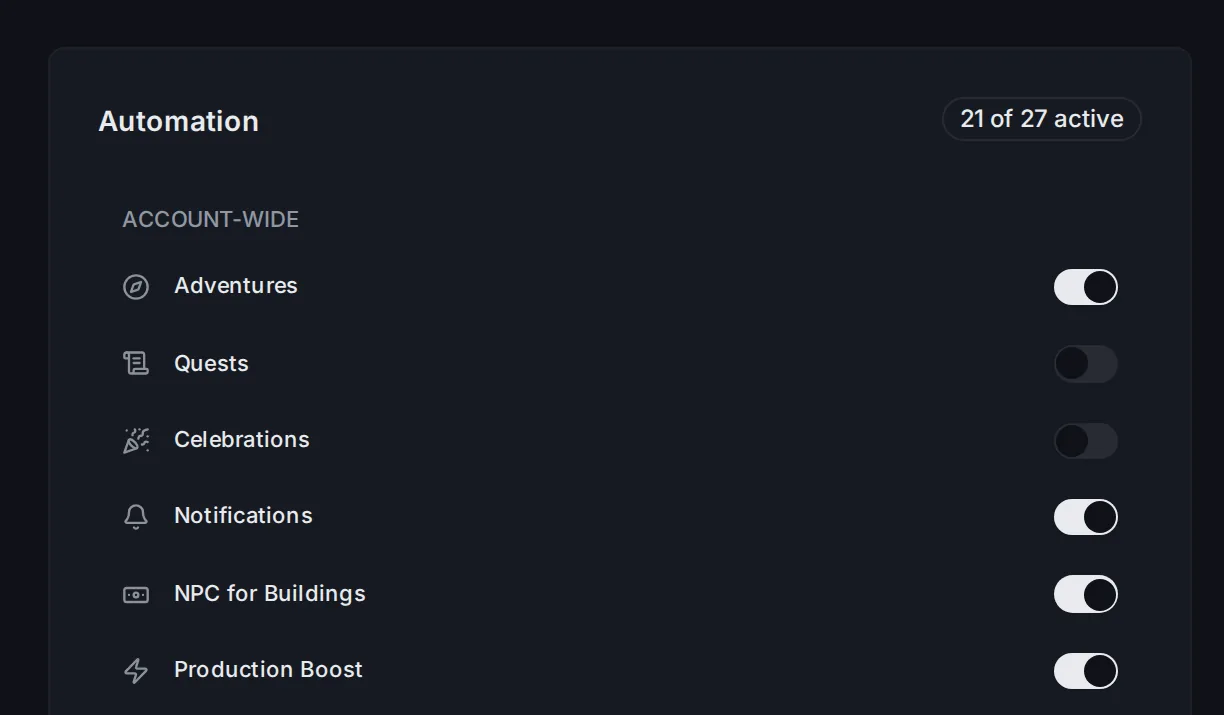
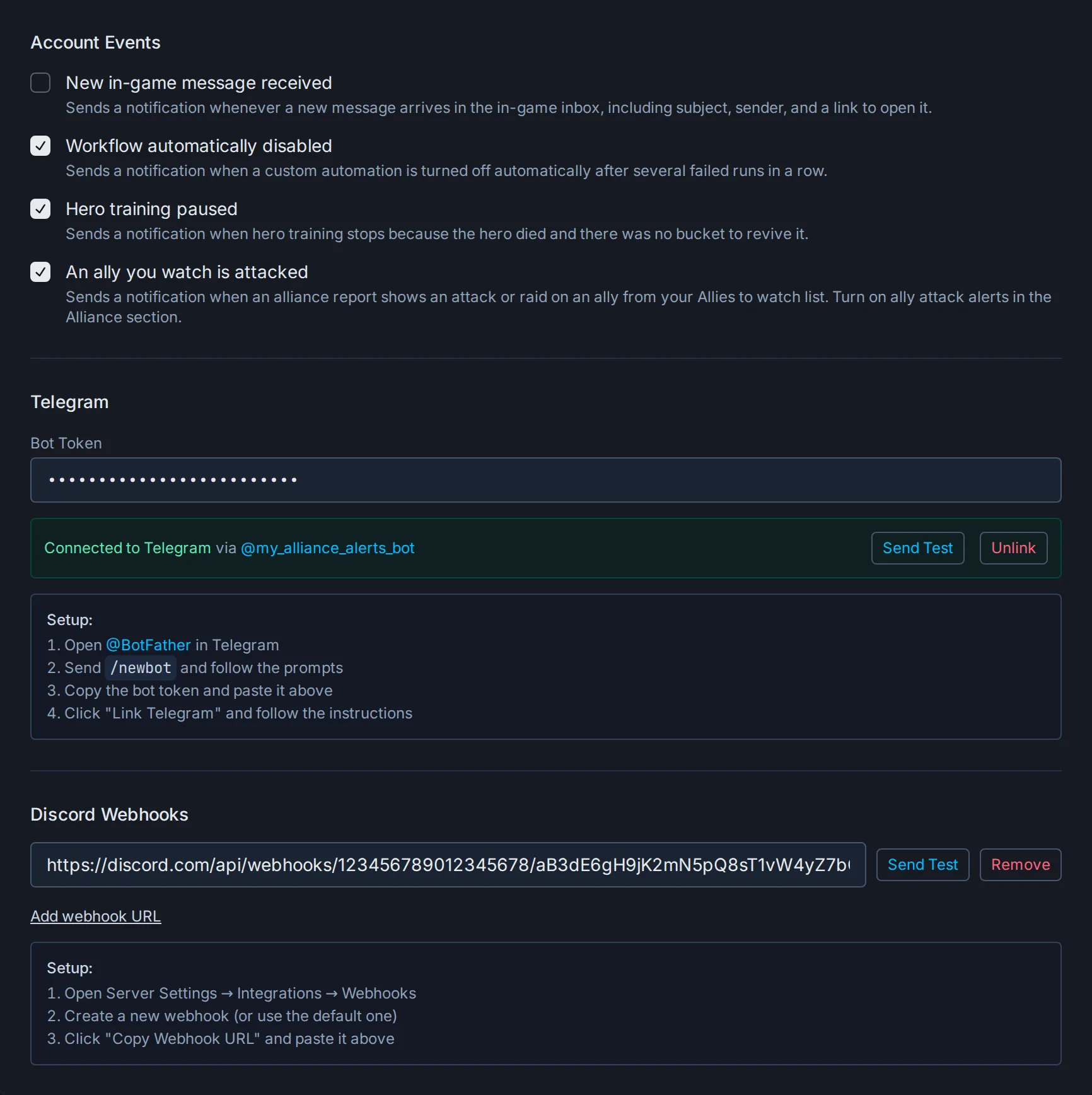
Apri la Dashboard. Nella scheda Automazione, attiva l'interruttore Notifiche, poi clicca su Notifiche per aprire la sua pagina.
- Lascia spuntato
Un alleato che monitori viene attaccato. È attivo di default.
Telegram:
- Apri @BotFather su Telegram e invia
/newbot. - Copia il token del bot e incollalo in
Token bot. - Clicca su
Collega Telegram. - Apri il tuo nuovo bot su Telegram e premi Avvia.
- Clicca di nuovo su
Collega Telegram. La pagina mostraConnesso a Telegram. - Premi
Invia testper controllare che i messaggi arrivino.
Discord:
- Su Discord, apri Impostazioni server, poi Integrazioni, poi Webhook.
- Crea un webhook e clicca su Copia URL webhook.
- In Vangrd, clicca su
Aggiungi URL webhooke incolla l'URL. - Premi
Invia test.
Consiglio: Premi
Invia testdopo aver collegato un canale. Se il messaggio di test non arriva, non arriva nemmeno l'avviso sugli alleati.
Pianifica un contrattacco
Premi Contrattacca su una riga di Attacchi recenti. Si apre Contrattacco con i dati del report già inseriti.
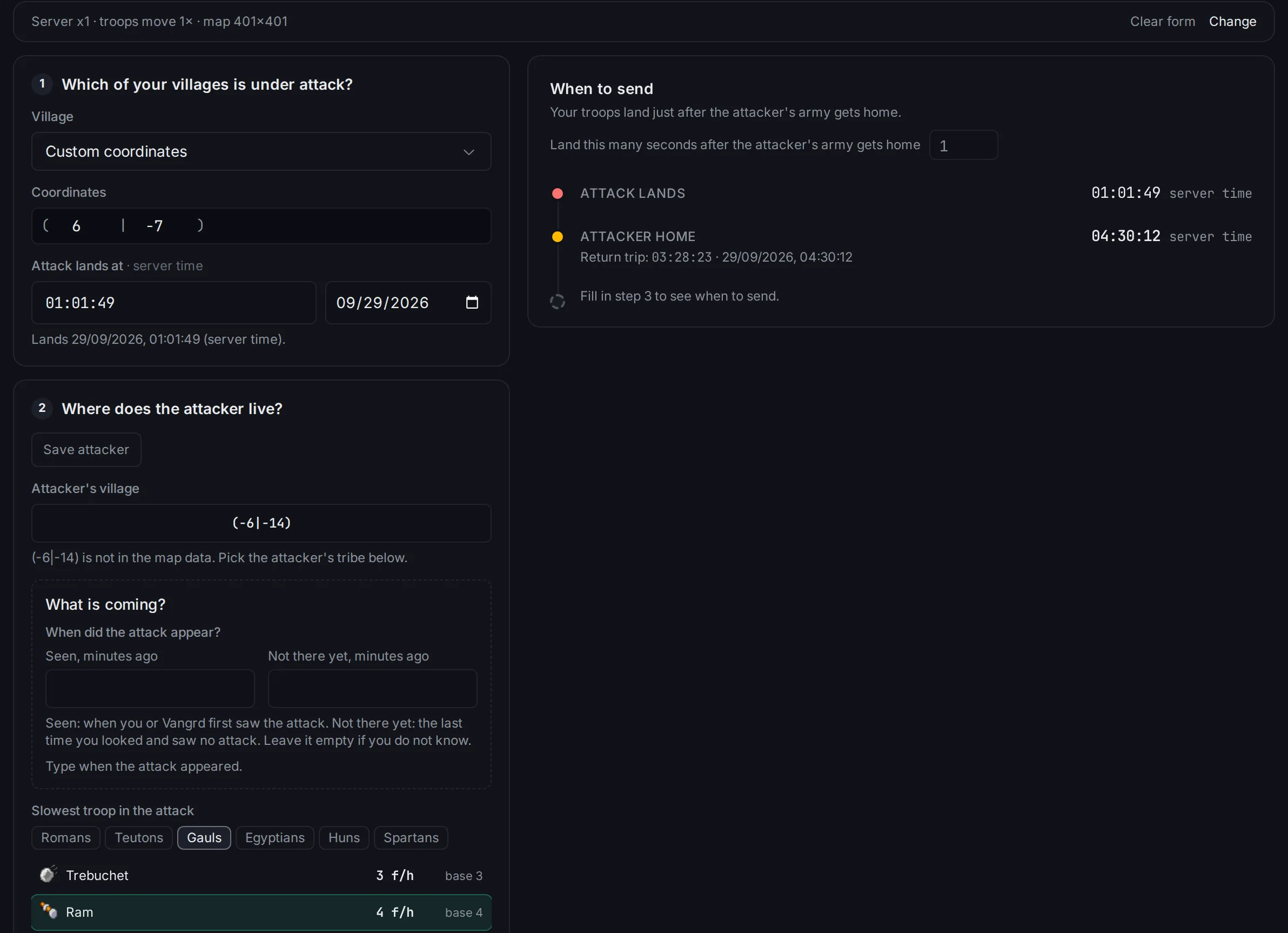
- Vangrd inserisce il villaggio alleato attaccato, l'ora dell'attacco, il villaggio di partenza dell'attaccante e l'unità sopravvissuta più lenta.
- Tu scegli il villaggio da cui partire e le tue truppe.
Quando inviareti dà l'orario per arrivare subito dopo il rientro dell'esercito dell'attaccante.
Per inviare le ondate in orario, usa il Pianificatore attacchi.
Quando controlla Vangrd
- Vangrd controlla i report dell'alleanza solo mentre l'account è in sessione.
- Non avvia una sessione solo per controllare.
- Gli attacchi durante il sonno o una pausa non danno un avviso dopo.
Per cambiare quando gioca l'account, vedi Orari e sicurezza. Per gli attacchi ai tuoi villaggi, vedi Difesa automatica.
Domande frequenti
Come imposto gli avvisi di attacco sugli alleati?
Apri Alleanza nella barra laterale e attiva l'interruttore Attacchi agli alleati. Scegli ogni quanto controllare in Controlla ogni. In Alleati da monitorare cerca un giocatore, scegli Tutti i villaggi o Solo questi villaggi e premi Aggiungi.
Dove arrivano gli avvisi?
Ogni avviso compare nella tabella Attacchi recenti nella stessa sezione. Vangrd lo invia anche su Telegram e Discord se li colleghi nella pagina Notifiche. La apri dalla scheda Automazione nella Dashboard.
Quali attacchi danno un avviso?
Un attacco o un raid su un giocatore o un villaggio della tua lista Alleati da monitorare, quando l'alleato ha perso truppe o ha perso lo scontro. Vangrd li legge dai report dell'alleanza.
Ricevo avvisi mentre l'account dorme?
No. Vangrd controlla i report dell'alleanza solo mentre l'account è in sessione. Gli attacchi durante il sonno o una pausa non danno un avviso dopo.
Vangrd è un Bot Travian che gestisce il tuo account dal cloud, 24/7. Prima di scegliere, consulta il confronto del miglior bot Travian 2026.
Altre guide
Bot di difesa Travian: schivata automatica, rinforzi e avvisi di attacco
Imposta la difesa Travian per villaggio e minaccia: schivata automatica, rinforzi, spesa o invio di risorse e avvisi Discord o Telegram.
Farming delle oasi Travian: pulizia, raid ed esperienza dell'eroe
Configura il farming delle oasi Travian: cerca oasi vicine, elimina gli animali in sicurezza, programma raid sulle ricomparse e allena il tuo eroe.
Travian Auto Builder: automatizza code di costruzione e potenziamenti
Imposta piani di costruzione dei villaggi, valori predefiniti dell'account, modelli riutilizzabili e applicazione dei modelli nell'automazione edilizia di Vangrd.