Alertas de ataques a la alianza en Travian: Telegram y Discord
Para llamadas de defensa compartidas y compromisos de los miembros, consulta Alliance Command.
Recibe un mensaje cuando atacan a un aliado
Vangrd lee los informes de tu alianza y te avisa cuando atacan o hacen un atraco a un aliado que vigilas.
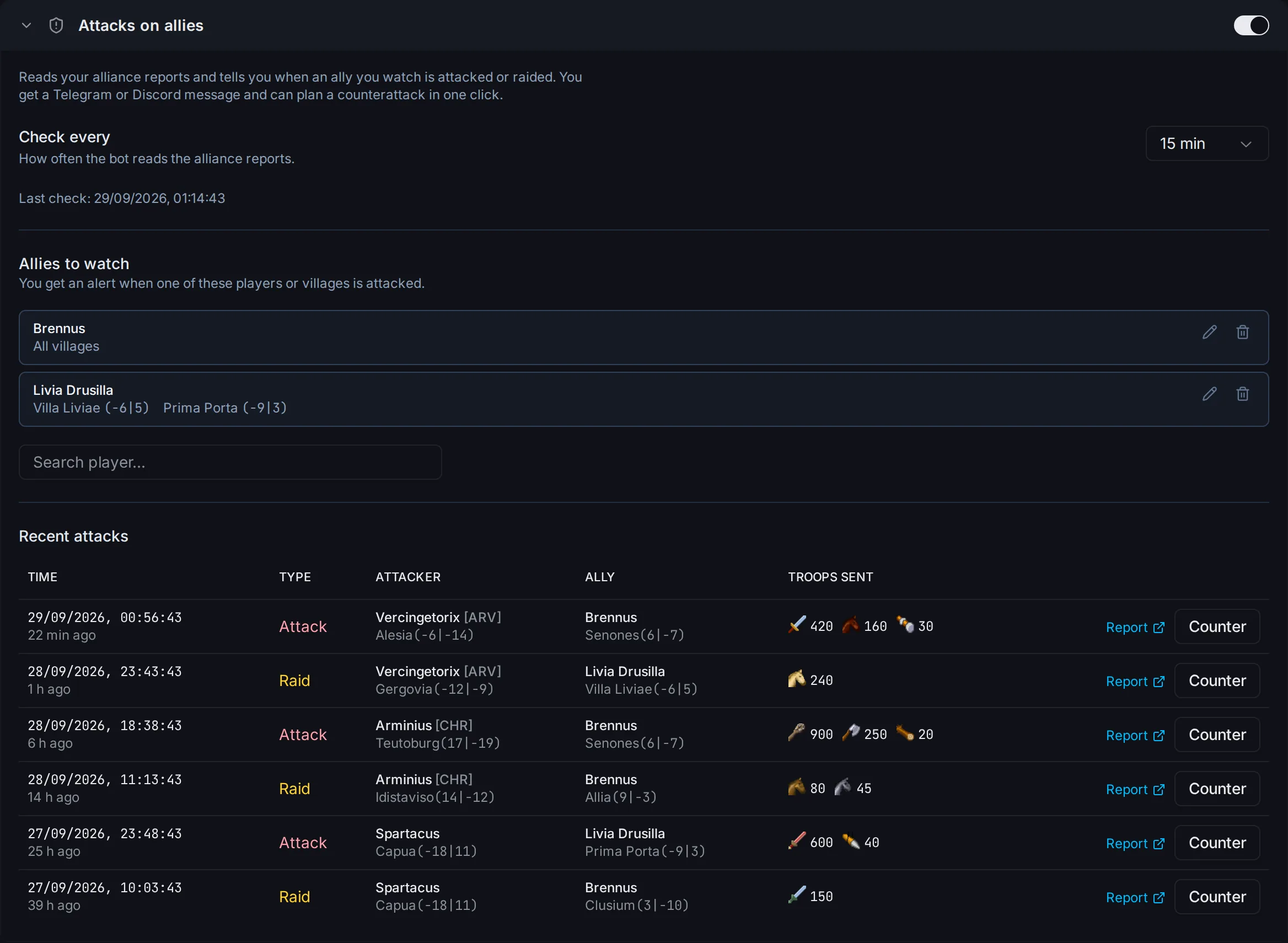
Activa las alertas y elige aliados
Las alertas vienen desactivadas.
- Abre
Alianzaen la barra lateral. - Activa el interruptor en la cabecera de
Ataques a aliados. - Pon
Revisar cadaen un valor de 10 a 60 minutos. El valor por defecto es 15. - En
Aliados a vigilar, escribe el nombre de un jugador enBuscar jugador...y elígelo. - Elige
Todas las aldeas, o eligeSolo estas aldeasy marca las aldeas. - Pulsa
Añadir.
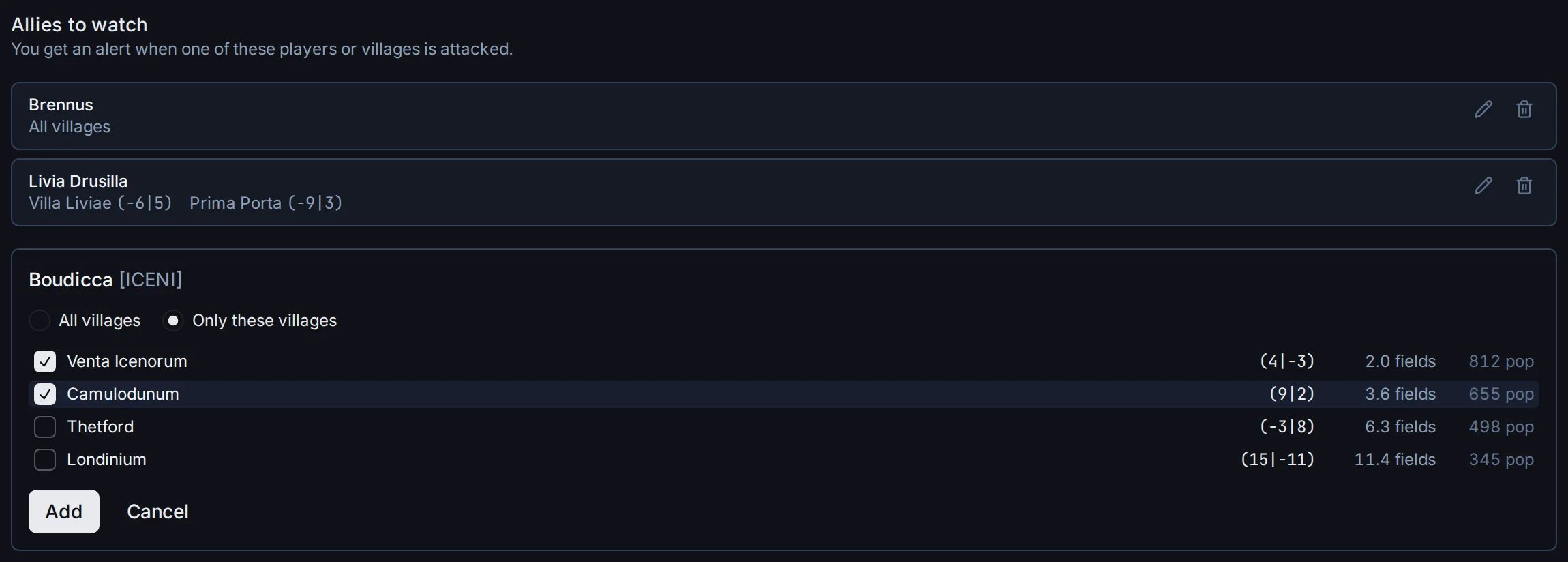
- Solo los jugadores y aldeas de esta lista generan alertas.
- La lista de aldeas muestra la distancia de cada aldea a tu aldea más cercana.
- Usa el lápiz para cambiar un aliado y la papelera para quitarlo.
Adónde llegan las alertas
Cada alerta llega a dos sitios.
- La tabla
Ataques recientesen la misma sección. Guarda las últimas 48 horas. - Telegram y Discord, cuando los conectas en la página
Notificaciones. Mira la siguiente sección.
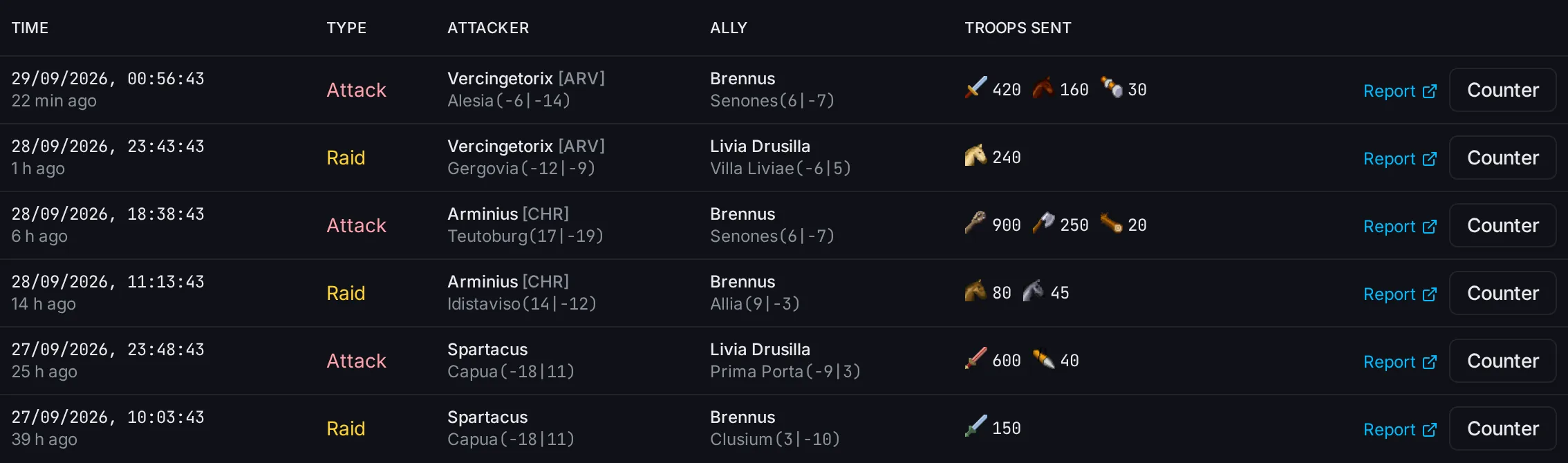
Un mensaje de Telegram se ve así:
⚔️ Ally attacked: 1 new report

Attack at 15:18:00 server time
Vercingetorix [ARV] Alesia (-6|-14) -> Brennus Senones (6|-7)
Troops sent: 420 Swordsman, 160 Haeduan, 30 Ram (lost 85)
Open report
Los mensajes llegan en inglés.
Conecta Telegram o Discord
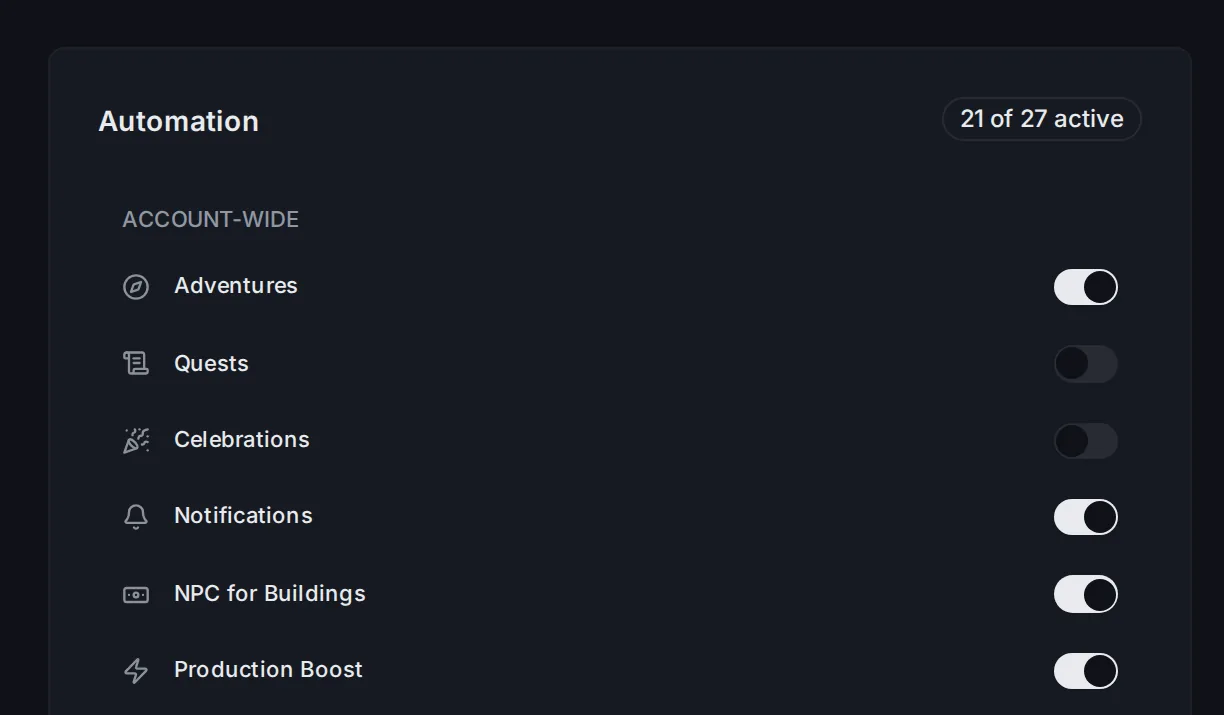
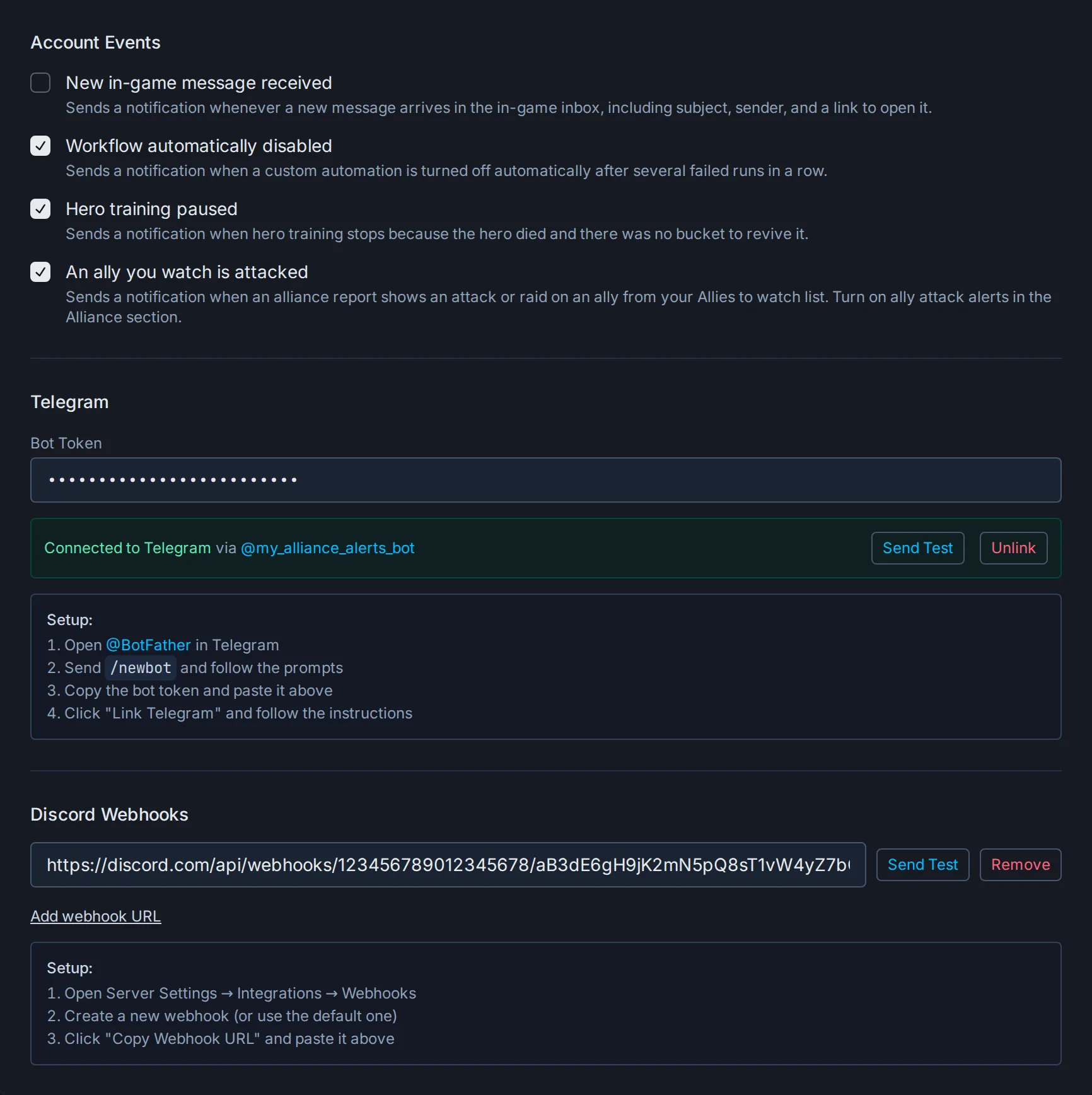
Abre el Panel. En la tarjeta Automatización, activa el interruptor Notificaciones y luego haz clic en Notificaciones para abrir su página.
- Deja marcada la opción
Un aliado que vigilas está bajo ataque. Viene activada por defecto.
Telegram:
- Abre @BotFather en Telegram y envía
/newbot. - Copia el token del bot y pégalo en
Token del bot. - Haz clic en
Vincular Telegram. - Abre tu nuevo bot en Telegram y pulsa «Iniciar» (Start).
- Haz clic otra vez en
Vincular Telegram. La página muestraConectado a Telegram. - Pulsa
Enviar pruebapara comprobar que llegan los mensajes.
Discord:
- En Discord, abre Ajustes del servidor, luego Integraciones y luego Webhooks.
- Crea un webhook y haz clic en «Copiar URL de webhook».
- En Vangrd, haz clic en
Añadir URL de webhooky pega la URL. - Pulsa
Enviar prueba.
Consejo: Pulsa
Enviar pruebadespués de conectar un canal. Si no llega el mensaje de prueba, tampoco llegará ninguna alerta.
Planea un contraataque
Pulsa Contraatacar en una fila de Ataques recientes. Se abre Contraataque con los datos del informe ya puestos.
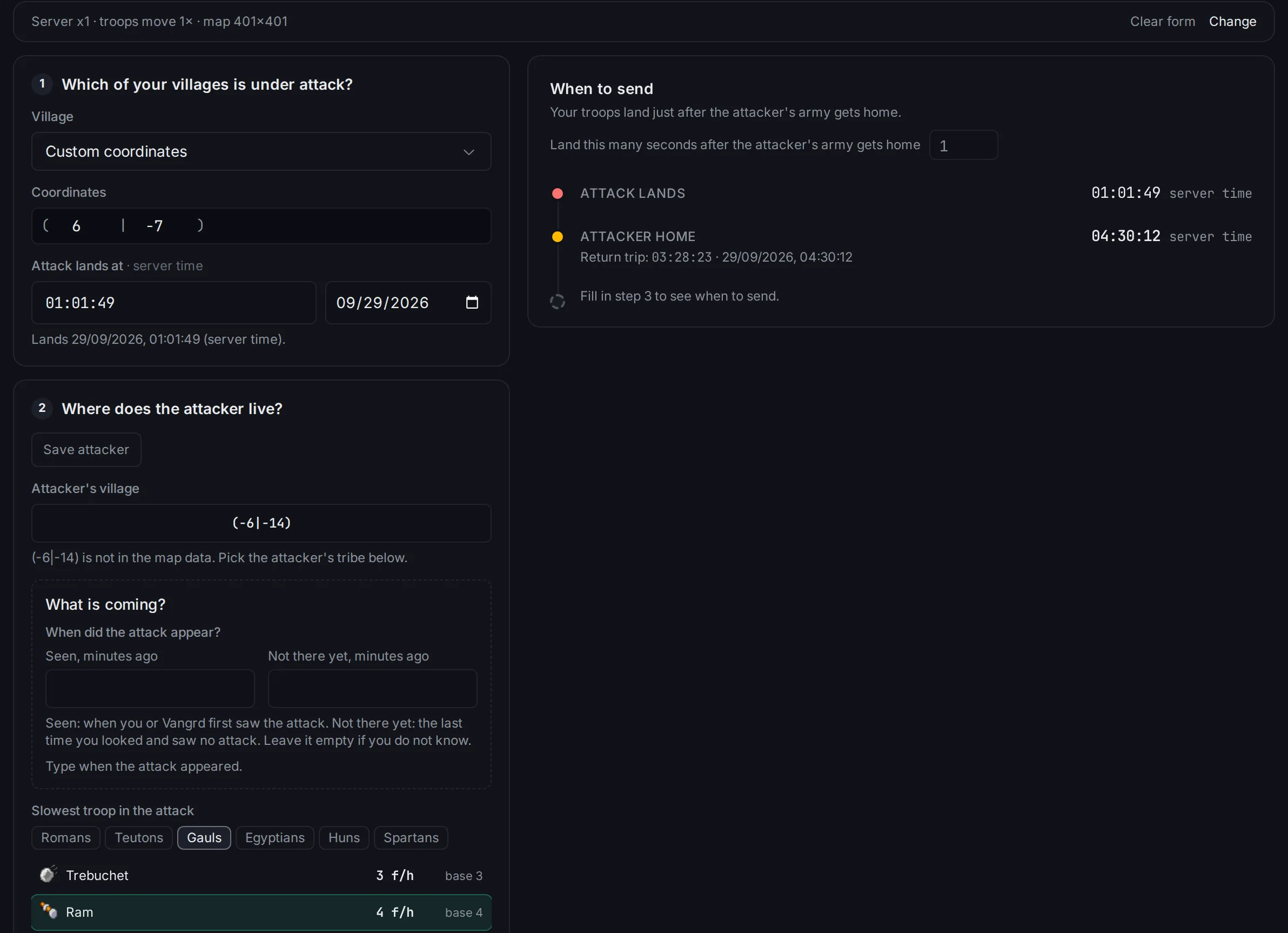
- Vangrd rellena la aldea aliada atacada, la hora del ataque, la aldea de origen del atacante y la unidad más lenta que sobrevivió.
- Tú eliges la aldea desde la que envías y tus tropas.
Cuándo enviarte da la hora para llegar justo después de que el ejército del atacante vuelva a casa.
Para enviar las oleadas a tiempo, usa el Planificador de ataques.
Cuándo revisa Vangrd
- Vangrd revisa los informes de la alianza solo mientras la cuenta está en una sesión.
- No inicia una sesión solo para revisar.
- Los ataques durante un bloque de sueño o un descanso no generan una alerta después.
Para cambiar cuándo juega la cuenta, mira Horarios y seguridad. Para ataques a tus propias aldeas, mira Defensa automatizada.
Preguntas frecuentes
¿Cómo configuro las alertas de ataques a aliados?
Abre Alianza en la barra lateral y activa el interruptor Ataques a aliados. Elige cada cuánto revisar en Revisar cada. En Aliados a vigilar, busca un jugador, elige Todas las aldeas o Solo estas aldeas y pulsa Añadir.
¿Adónde llegan las alertas?
Cada alerta aparece en la tabla Ataques recientes de la misma sección. Vangrd también la envía a Telegram y Discord si los conectas en la página Notificaciones. Ábrela desde la tarjeta Automatización del Panel.
¿Qué ataques generan una alerta?
Un ataque o atraco a un jugador o aldea de tu lista Aliados a vigilar, en el que el aliado perdió tropas o perdió la batalla. Vangrd los lee de los informes de tu alianza.
¿Recibo alertas mientras la cuenta duerme?
No. Vangrd revisa los informes de la alianza solo mientras la cuenta está en una sesión. Los ataques durante un bloque de sueño o un descanso no generan una alerta después.
Vangrd es un Bot de Travian que ejecuta tu cuenta desde la nube, 24/7. Antes de elegir, consulta la comparativa del mejor bot de Travian 2026.
Más guías
Bot de defensa de Travian: evasión automática, refuerzos y alertas de ataques
Configura la defensa de Travian por aldea y amenaza: evasión automática, refuerzos, gasto o envío de recursos y alertas de Discord o Telegram.
Travian Oasis Farming: limpieza, saqueos y XP del héroe
Configura el farming de oasis en Travian de principio a fin: escanea oasis cercanos, limpia los animales con seguridad, saquea las reapariciones con una programación y sube de nivel a tu héroe con ellos.
Constructor automático de Travian: automatiza colas de construcción y mejoras
Configura planes de construcción de aldeas, valores predeterminados de cuenta, plantillas reutilizables y aplicación de plantillas en la automatización de edificios de Vangrd.