Alertas de ataque à aliança no Travian: Telegram e Discord
Para pedidos de defesa compartilhados e compromissos dos membros, veja o Alliance Command.
Receba uma mensagem quando um aliado for atacado
O Vangrd lê os relatórios da aliança e avisa quando um aliado que você monitora sofre um ataque ou assalto.
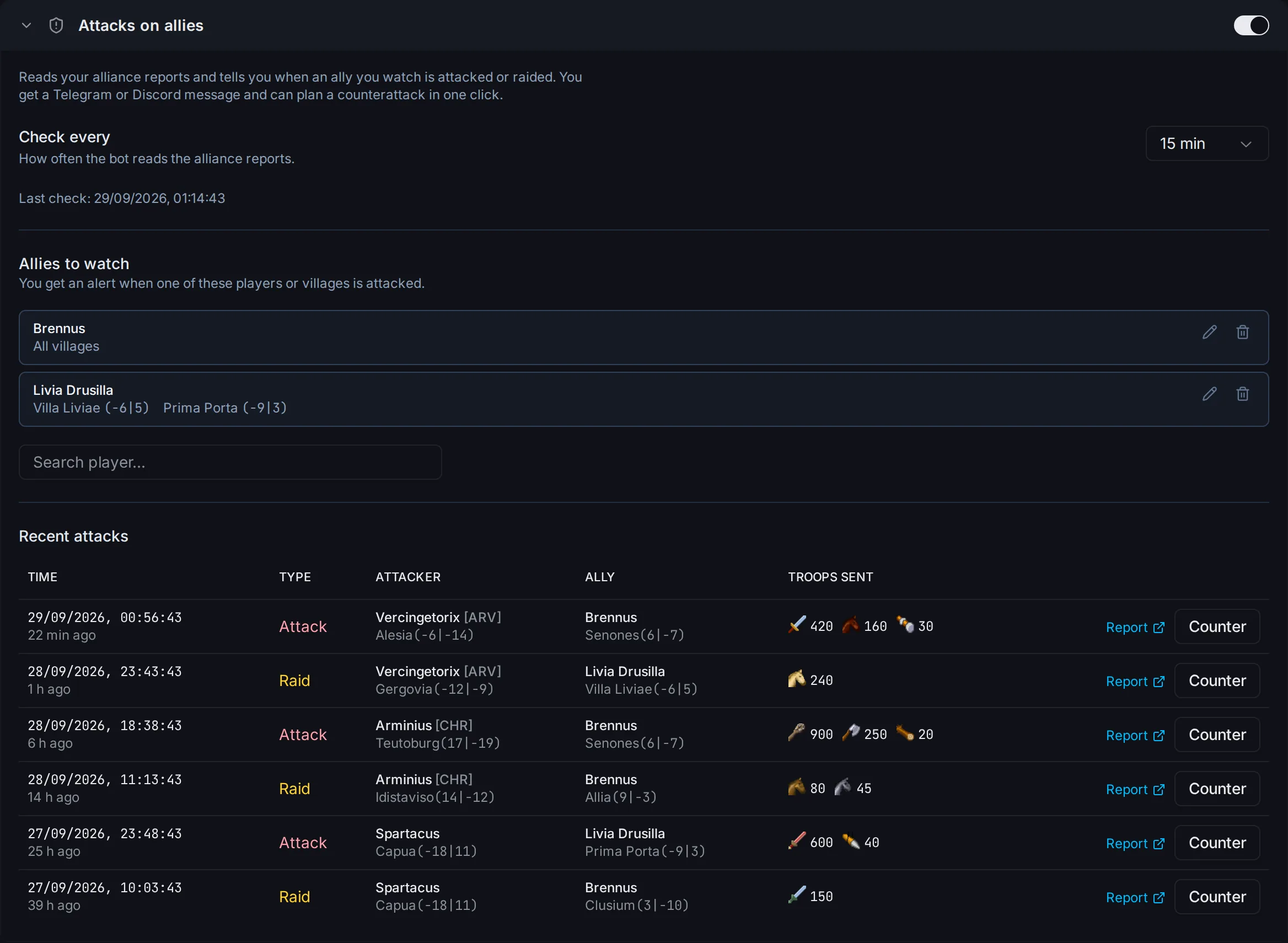
Ative os alertas e escolha os aliados
Os alertas vêm desligados.
- Abra
Aliançana barra lateral. - Ative a chave no cabeçalho
Ataques a aliados. - Defina
Verificar a cadacom um valor de 10 a 60 minutos. O padrão é 15. - Em
Aliados para monitorar, digite o nome de um jogador emBuscar jogador...e escolha o jogador. - Escolha
Todas as aldeias, ou escolhaSomente estas aldeiase marque as aldeias. - Clique em
Adicionar.
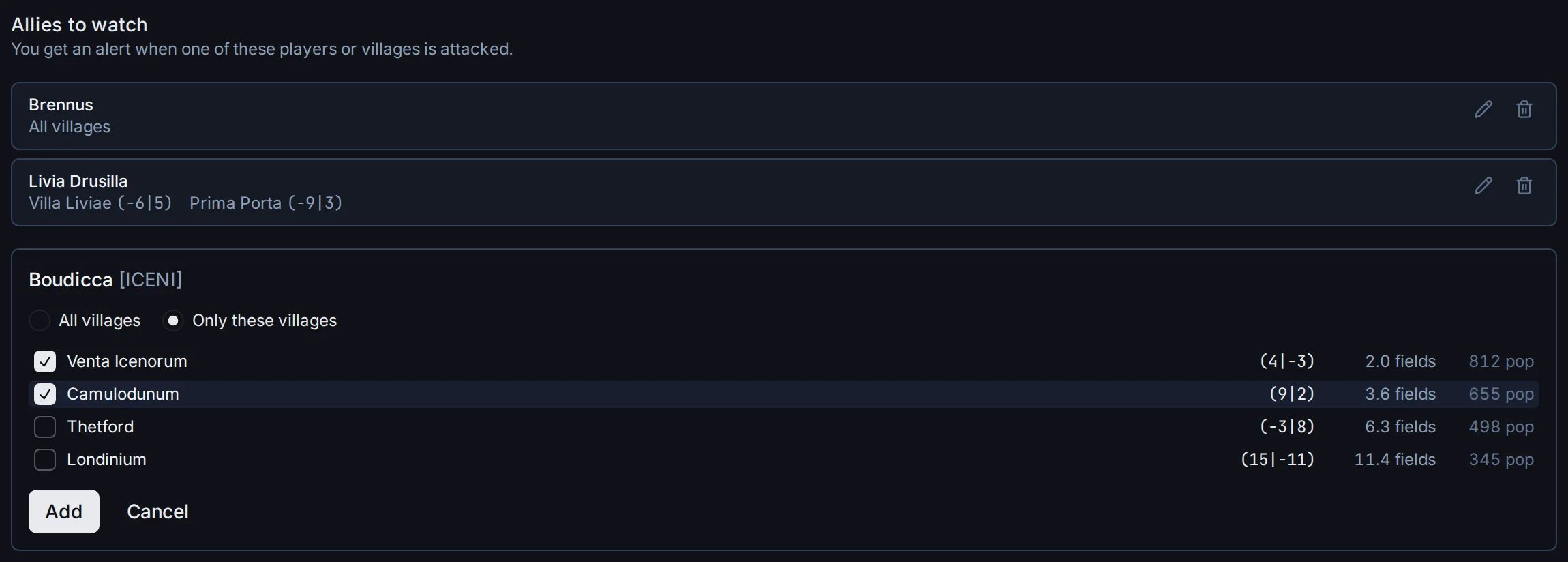
- Só os jogadores e aldeias desta lista geram alertas.
- A lista de aldeias mostra a distância de cada aldeia até a sua aldeia mais próxima.
- Use o lápis para editar um aliado e a lixeira para remover.
Para onde vão os alertas
Cada alerta vai para dois lugares.
- A tabela
Ataques recentesna mesma seção. Ela guarda as últimas 48 horas. - Telegram e Discord, quando você os conecta na página
Notificações. Veja a próxima seção.
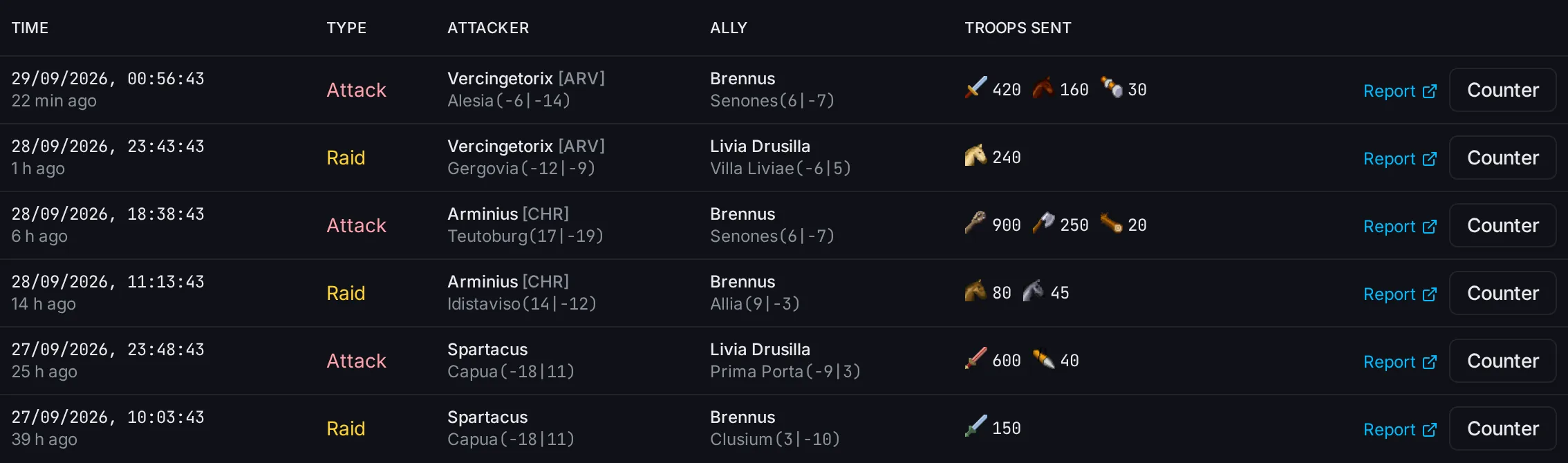
Uma mensagem no Telegram fica assim:
⚔️ Ally attacked: 1 new report

Attack at 15:18:00 server time
Vercingetorix [ARV] Alesia (-6|-14) -> Brennus Senones (6|-7)
Troops sent: 420 Swordsman, 160 Haeduan, 30 Ram (lost 85)
Open report
As mensagens chegam em inglês.
Conecte o Telegram ou o Discord
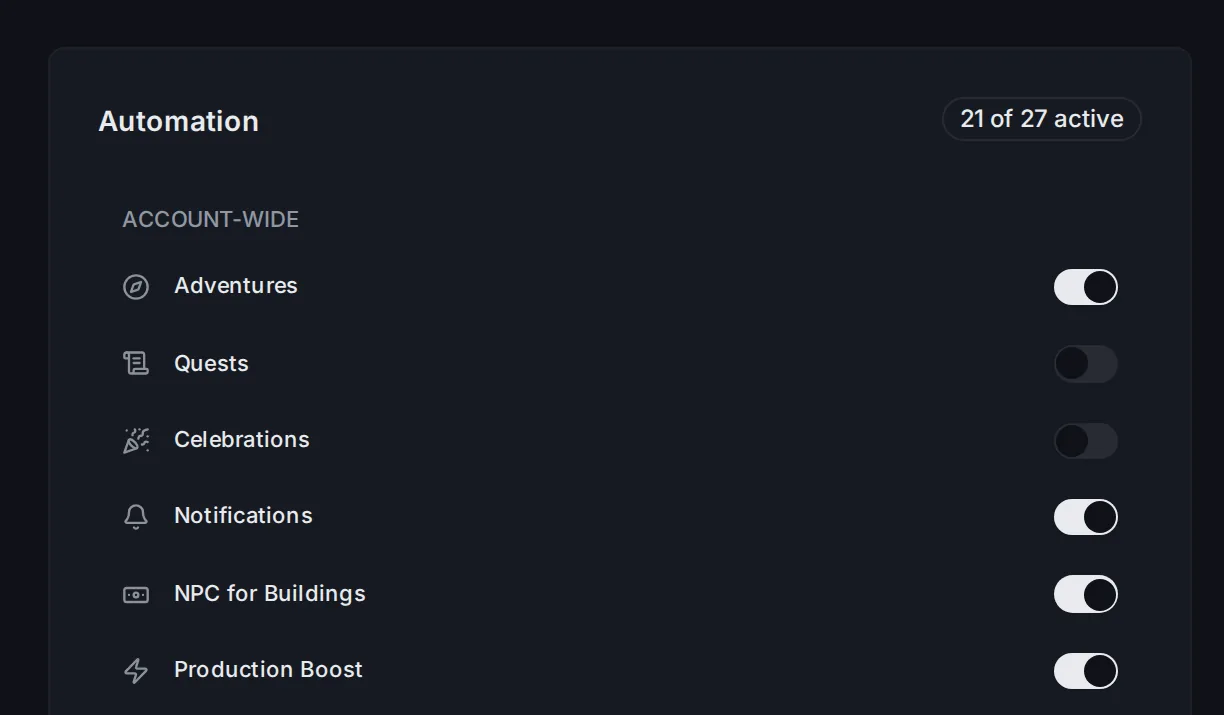
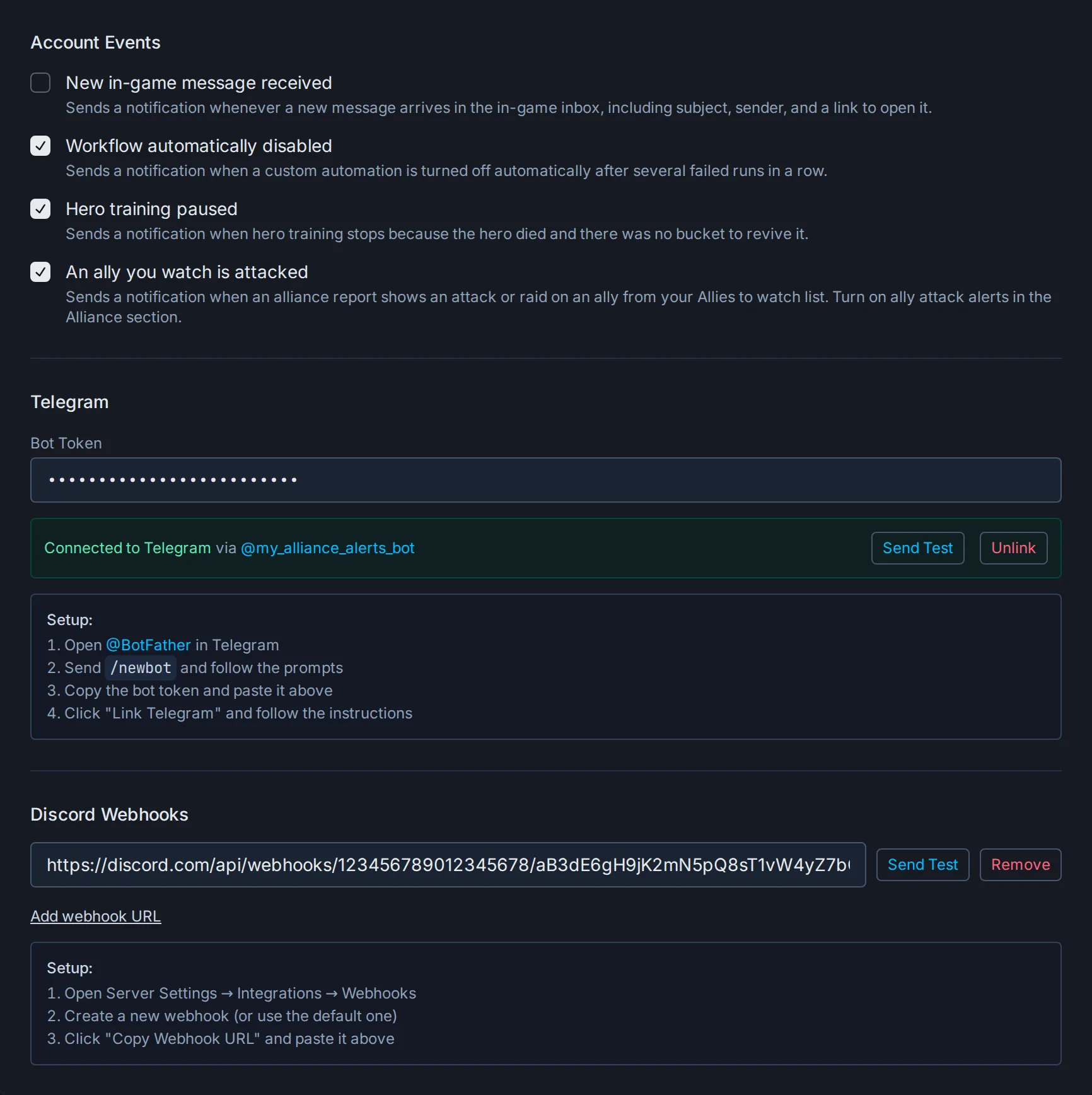
Abra o Painel. No card Automação, ative a chave Notificações e clique em Notificações para abrir a página.
- Deixe
Um aliado que você monitora foi atacadomarcado. Ele vem ativado.
Telegram:
- Abra o @BotFather no Telegram e envie
/newbot. - Copie o token do bot e cole em
Token do bot. - Clique em
Vincular Telegram. - Abra o seu novo bot no Telegram e toque em Começar (Start).
- Clique em
Vincular Telegramde novo. A página mostraConectado ao Telegram. - Clique em
Enviar testepara conferir se as mensagens chegam.
Discord:
- No Discord, abra Configurações do servidor, depois Integrações, depois Webhooks.
- Crie um webhook e clique em Copiar URL do webhook.
- No Vangrd, clique em
Adicionar URL do webhooke cole a URL. - Clique em
Enviar teste.
Dica: Clique em
Enviar testedepois de conectar um canal. Se a mensagem de teste não chegar, o alerta de aliado também não vai chegar.
Planeje um contra-ataque
Clique em Contra-atacar numa linha de Ataques recentes. O Contra-ataque abre com os dados do relatório preenchidos.
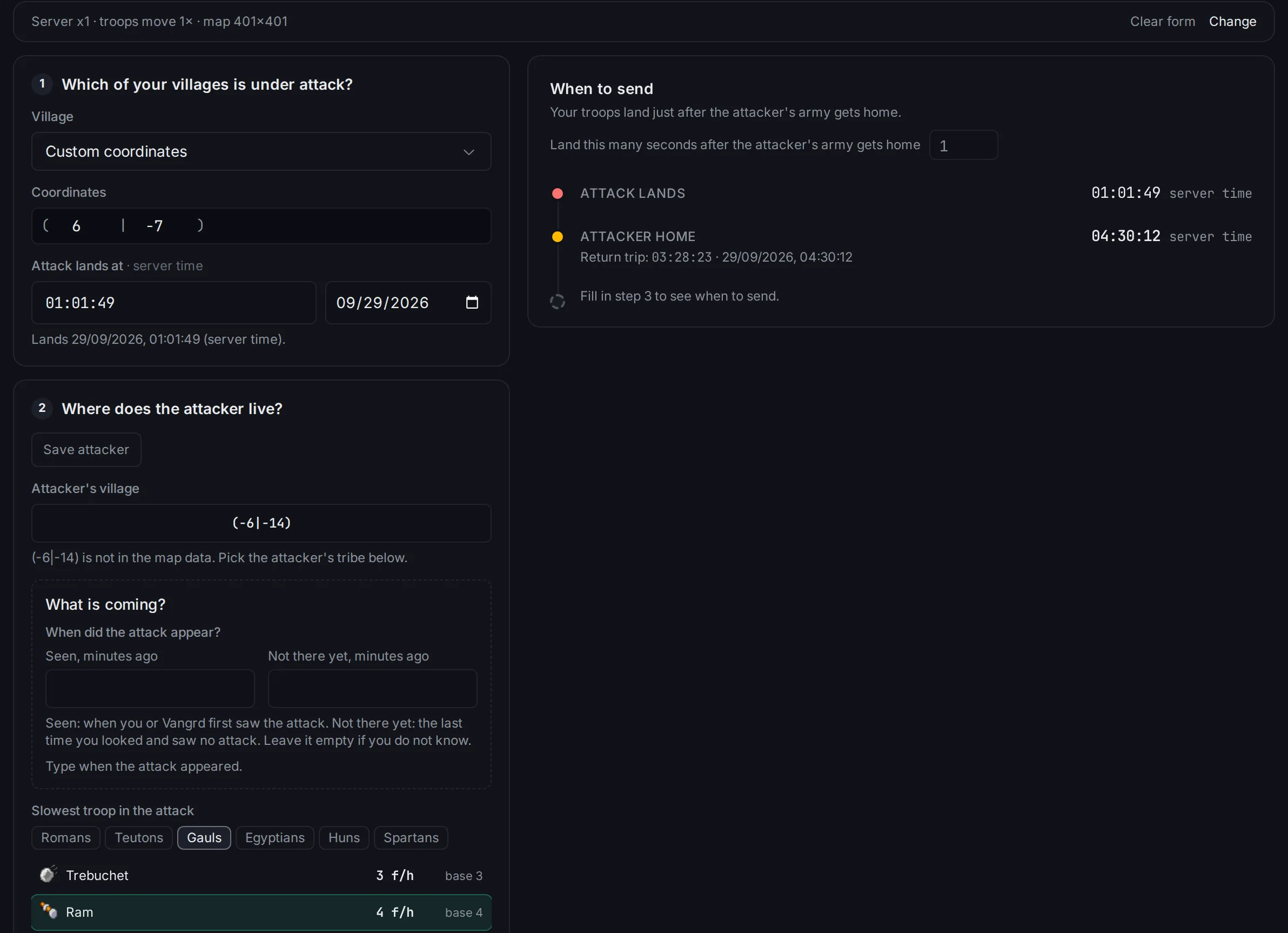
- O Vangrd preenche a aldeia aliada atacada, a hora do ataque, a aldeia de origem do atacante e a unidade mais lenta que sobreviveu.
- Você escolhe a aldeia de onde enviar e as suas tropas.
Quando enviarmostra a hora para chegar logo depois que o exército do atacante voltar para casa.
Para enviar as ondas na hora certa, use o Planejador de ataques.
Quando o Vangrd verifica
- O Vangrd verifica os relatórios da aliança só enquanto a conta está em uma sessão.
- Ele não inicia uma sessão só para verificar.
- Ataques durante um bloco de sono ou uma pausa não geram alerta depois.
Para mudar quando a conta joga, veja Horários e segurança. Para ataques às suas próprias aldeias, veja Defesa automática.
Perguntas frequentes
Como configuro os alertas de ataque a aliados?
Abra Aliança na barra lateral e ative a chave Ataques a aliados. Escolha a frequência em Verificar a cada. Em Aliados para monitorar, busque um jogador, escolha Todas as aldeias ou Somente estas aldeias e clique em Adicionar.
Para onde vão os alertas?
Todo alerta aparece na tabela Ataques recentes na mesma seção. O Vangrd também envia o alerta para o Telegram e o Discord se você conectá-los na página Notificações. Abra essa página pelo card Automação no Painel.
Quais ataques geram alerta?
Um ataque ou assalto a um jogador ou aldeia da sua lista Aliados para monitorar, quando o aliado perdeu tropas ou perdeu a batalha. O Vangrd lê isso nos relatórios da aliança.
Recebo alertas enquanto a conta dorme?
Não. O Vangrd verifica os relatórios da aliança só enquanto a conta está em uma sessão. Ataques durante um bloco de sono ou uma pausa não geram alerta depois.
Vangrd é um Bot de Travian que executa sua conta na nuvem, 24/7. Antes de escolher, veja a comparação do melhor bot de Travian 2026.
Mais guias
Bot de defesa do Travian: evasão automática, reforços e alertas de ataques
Configure a defesa do Travian por aldeia e ameaça: evasão automática, reforços, gasto ou envio de recursos e alertas do Discord ou Telegram.
Farming de Oásis no Travian: Limpeza, Saques e XP do Herói
Configure o farming de oásis no Travian de ponta a ponta: escaneie oásis próximos, limpe os animais com segurança, saqueie os reaparecimentos em uma programação e evolua seu herói neles.
Construtor Automático do Travian: automatize filas de construção e melhorias
Defina planos de construção de aldeias, padrões da conta, modelos reutilizáveis e aplicação de modelos na automação de construções do Vangrd.