Optymalizator list farm Travian: Maksymalizuj zysk na falę
Otwórz optymalizator
Kliknij Optimize farm lists u góry Farms > Farm Lists. Panel ma dwie sekcje: jedną dla tego, co działa samodzielnie, i drugą do podglądu zmian od razu.
Ustaw, co działa automatycznie
Górna sekcja kontroluje autooptymalizację i autodostrajanie na całym koncie oraz dla każdej listy.
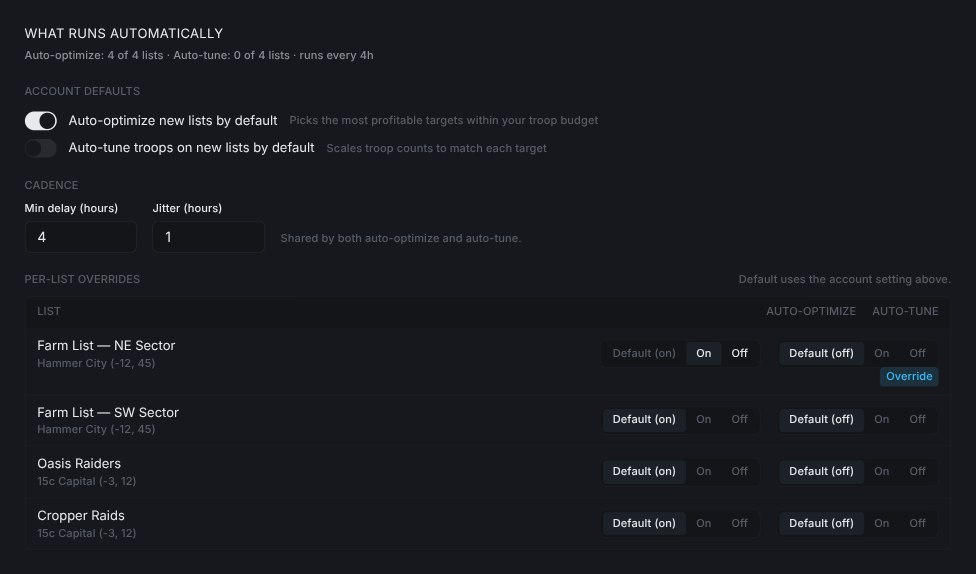
Auto-optimize new lists by defaultwybiera cele z najlepszym zyskiem mieszczące się w twoim budżecie wojsk.Auto-tune troops on new lists by defaultzmienia liczbę żołnierzy przypisanych do każdego celu, żeby fale pasowały do wartości celu.- Te dwa przełączniki są niezależne. Możesz włączyć jeden, a drugi zostawić wyłączony.
Wybierz rytm działania
Min delay (hours) i Jitter (hours) ustawiają, jak często uruchamiają się zadania. Autooptymalizacja i autodostrajanie używają tego samego rytmu.
Min delayto najkrótsza przerwa między uruchomieniami.Jitterdodaje losowość, żeby uruchomienia nie następowały w idealnie równych odstępach.
Nadpisuj jedną listę naraz
Każda lista ma własny przełącznik dla autooptymalizacji i autodostrajania: Default / On / Off.
Defaultpodąża za przełącznikiem konta powyżej.OnalboOffnadpisuje tylko tę listę. Pod przełącznikiem pojawia się plakietkaOverride.- Użyj tego, gdy jedna lista ma zawsze działać bez zmian albo inna ma dostrajać się agresywniej niż reszta.
Przełączaj nadpisania z wiersza listy
Możesz też ustawić nadpisania w rozwiniętym wierszu listy pod Farms > Farm Lists.

- Każdy przełącznik pokazuje skuteczny stan: własne nadpisanie albo domyślne ustawienie konta.
(reset to account default)pojawia się po przełączeniu ustawienia. Kliknij to, żeby usunąć nadpisanie.
Zastosuj zmiany teraz
Rozwiń Apply changes now, żeby zobaczyć dokładnie, co optymalizator zrobiłby teraz, i wypchnąć zmiany ręcznie. Zostaw sekcję zwiniętą, jeśli chcesz, żeby zajęły się tym tylko zadania.
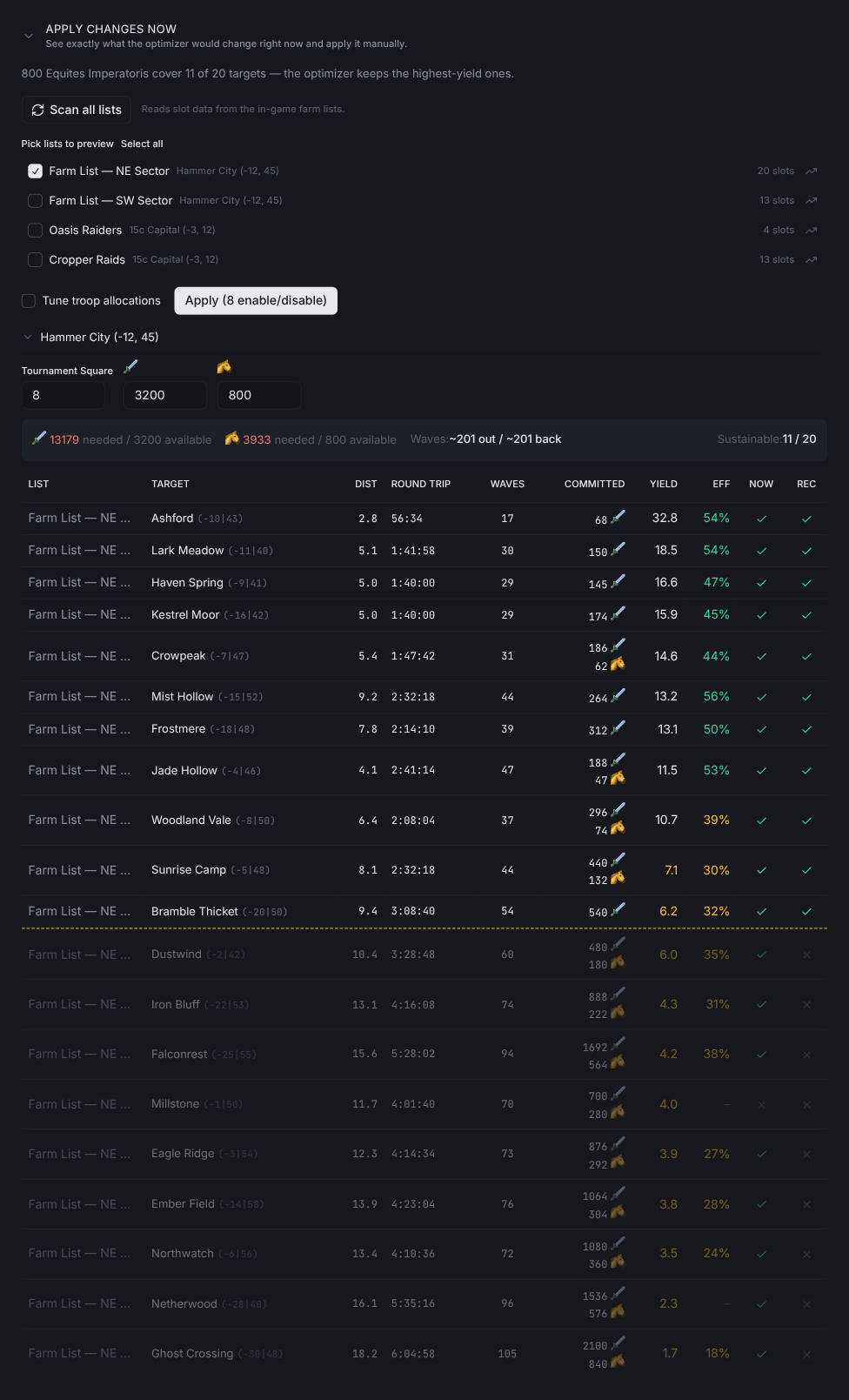
Scan all listsodczytuje świeże dane slotów z gry.- Zaznacz listy, które chcesz podejrzeć.
Select allzaznacza każdą przeskanowaną listę. - Ustaw prawdziwy poziom
Tournament Squarei liczby wojsk dla każdej osady. Pasek podsumowania robi się czerwony, gdy zapotrzebowanie przekracza budżet. Tune troop allocationsdostraja liczby wojsk w ramach tego samego zastosowania zmian.Applypokazuje, ile celów włączy, wyłączy i dostroi, zanim cokolwiek wyśle.YIELDszereguje cele według surowców na wysłanego żołnierza.COMMITTEDto liczba wojsk potrzebnych każdemu celowi, gdy fale są w drodze.NOWto obecny stan w grze;RECto stan po zastosowaniu zmian. Linia przerywana oznacza miejsce, w którym osadzie kończą się wojska.
Podziel osadę między koszyki harmonogramów
Gdy osada ma listy z różnymi harmonogramami, optymalizator dzieli jej budżet wojsk między nie.
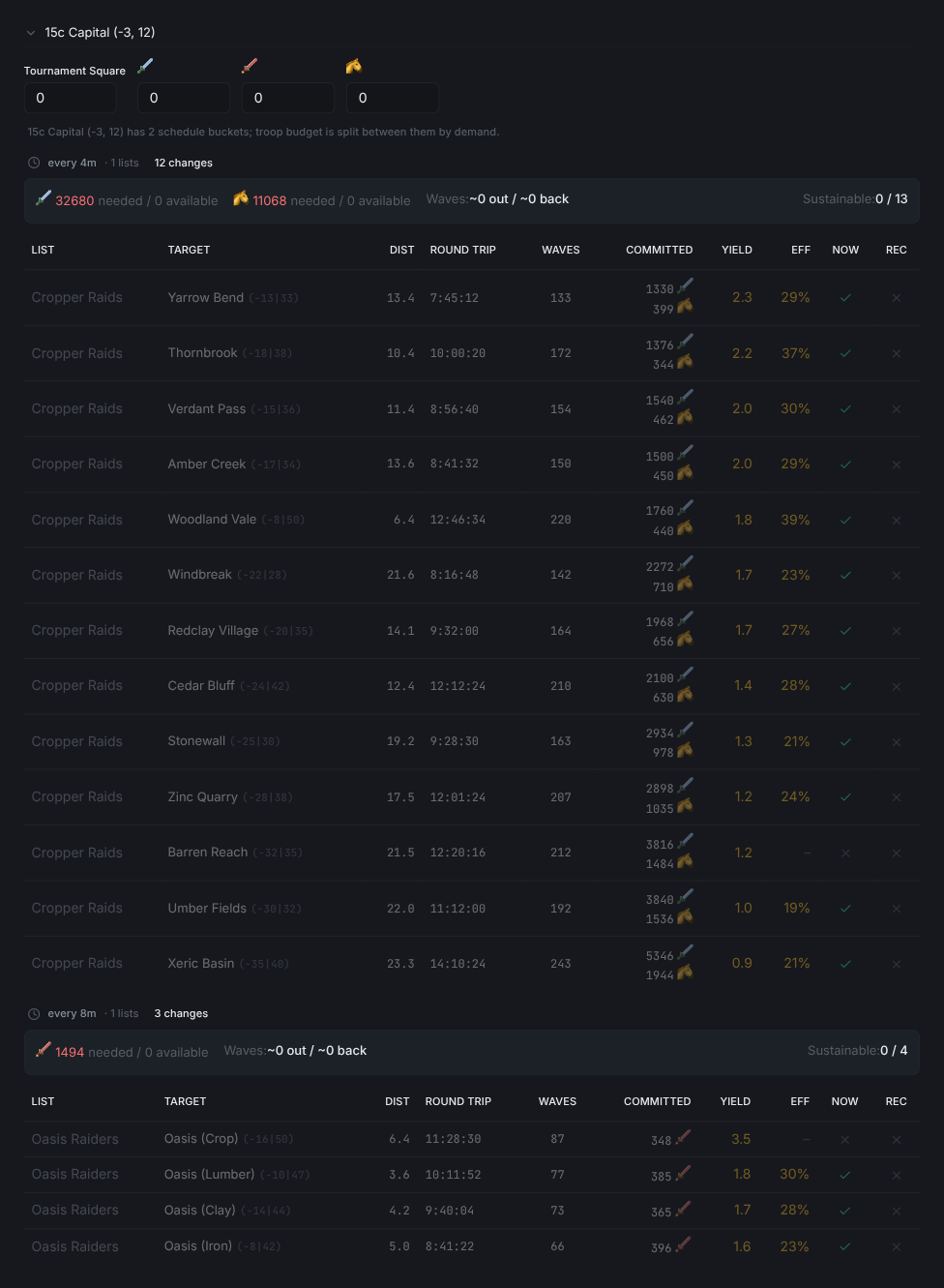
- Listy w jednej osadzie z różnymi harmonogramami stają się osobnymi koszykami.
- Szybszy koszyk dostaje więcej wojsk na cel, ponieważ uruchamia się częściej.
- Każdy koszyk dostaje własną tabelę. Szukaj notatki
{village} has N schedule bucketsu góry.
Wskazówka: Najpierw przełącz auto-tune na
Ondla jednej listy hammer, żeby zobaczyć, jak dostrajanie zmienia jej sloty, zanim włączysz je wszędzie.
Informacje o konfiguracji list i harmonogramach znajdziesz w przewodniku po listach farm. Cele w oazach mają własne zasady czyszczenia i odradzania, opisane w farmieniu oaz Travian. Nowe konta powinny zacząć od pierwszych kroków.
Najczęściej zadawane pytania
Co dokładnie zmienia optymalizator list farm?
Szereguje każdy przeskanowany cel według surowców zdobytych na zaangażowanego żołnierza i włącza najlepsze cele, które twoje wojska mogą obsłużyć. Cele, które nie mieszczą się już w budżecie wojsk osady, są wyłączane.
Jaka jest różnica między autooptymalizacją a autodostrajaniem wojsk?
Autooptymalizacja wybiera, które cele lista ma farmić. Autodostrajanie zmienia, ilu żołnierzy dostaje każdy cel. Te dwa przełączniki są niezależne, więc możesz uruchomić dowolny z nich osobno.
Jak często uruchamia się optymalizator?
Min delay (hours) ustawia najkrótszą przerwę między uruchomieniami, a Jitter (hours) dodaje do niej losowość. Autooptymalizacja i autodostrajanie używają tego samego rytmu.
Czy jedna lista farm może zachować własne ustawienia?
Tak. Każda lista ma przełącznik Default / On / Off dla autooptymalizacji i autodostrajania, a plakietka Override pojawia się po wybraniu jednej z opcji. Te same przełączniki są w rozwiniętym wierszu listy pod Farms > Farm Lists.
Jak zobaczyć, co zostanie zmienione przed zastosowaniem?
Rozwiń Apply changes now, uruchom Scan all lists, a potem zaznacz listy, które chcesz podejrzeć. Tabela pokazuje obecny stan (NOW) i zalecany stan (REC) dla każdego celu, a Apply informuje, ile celów włączy, wyłączy i dostroi, zanim cokolwiek zostanie wysłane.
Dlaczego jedna osada pokazuje więcej niż jedną tabelę?
Listy w tej samej osadzie z różnymi harmonogramami stają się osobnymi koszykami, a każdy koszyk dostaje własną część wojsk. Szybszy koszyk dostaje więcej wojsk na cel, ponieważ farmi częściej.
Vangrd to Bot do Traviana, który prowadzi twoje konto w chmurze (chmura, 24/7). Przed wyborem zobacz porównanie najlepszych botów do Traviana 2026.
Więcej poradników
Farmienie oaz w Travianie: czyszczenie, grabieże i doświadczenie bohatera
Ustaw farmienie oaz w Travianie: wyszukaj pobliskie oazy, bezpiecznie usuń zwierzęta, zaplanuj grabieże po ich odrodzeniu i rozwijaj bohatera.
Bot do farmienia w Travianie: automatyczne listy farm i grabieże
Uruchamiaj listy farm w Travianie z losowym opóźnieniem, ustawieniami list, obsługą strat po raportach całkowitych strat i optymalizacją zysku. Skonfiguruj bota Vangrd.
Bot obronny Travian: automatyczne uniki, posiłki i alarmy o atakach
Ustaw obronę Traviana według osady i zagrożenia: uniki, posiłki, wydawanie lub wysyłanie surowców oraz alarmy Discord lub Telegram.