Stato del bot Travian: guarda cosa fa il tuo bot e perché
La pagina Stato in breve
La pagina Stato mostra cosa fa ora il tuo bot Travian, cosa viene eseguito dopo e cosa è già stato eseguito. Aprila dalla barra laterale.
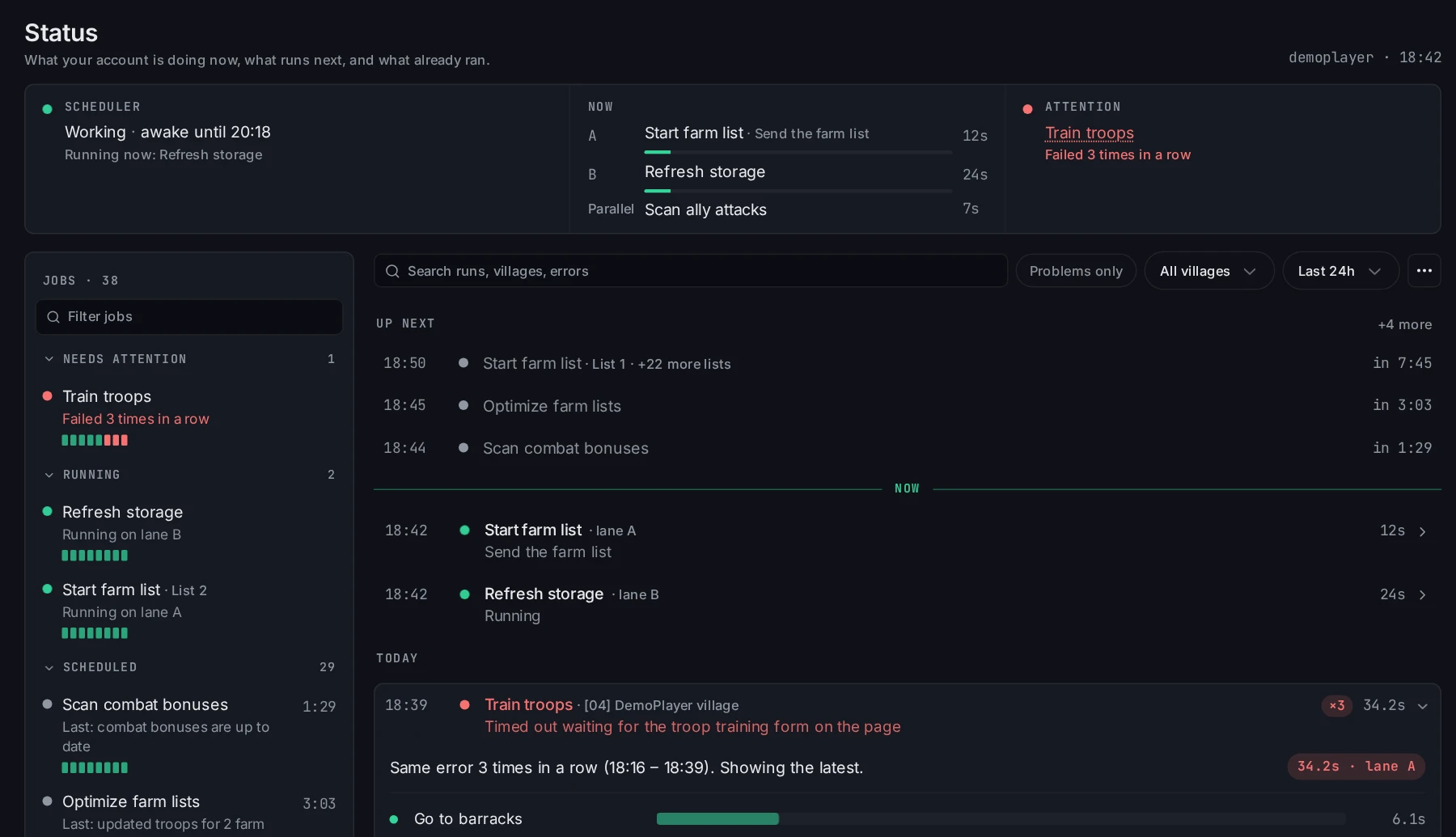
La pagina ha tre parti:
- La fascia Ora in alto: lo scheduler, i job in esecuzione e i job che hanno bisogno di te.
- L'elenco dei job a sinistra: tutti i job, ordinati in base a cosa fanno ora.
- La timeline delle esecuzioni a destra: le prossime esecuzioni sopra la linea
Ora, quelle passate sotto.
Guarda cosa è in esecuzione
La fascia Ora ti dice a colpo d'occhio se il bot sta lavorando.

Schedulerdice se l'account lavora o dorme, e fino a quando.Oramostra il job su ogni corsia, il passo attuale e da quanto tempo è in esecuzione. I jobIn parallelogirano accanto alle corsie.Attenzioneelenca i job falliti. Fai clic su un nome per aprire quel job.
Quando Attenzione mostra Tutto a posto, nessun job ha bisogno di te.
Trova un job nell'elenco
L'elenco mette ogni job in uno di cinque gruppi.
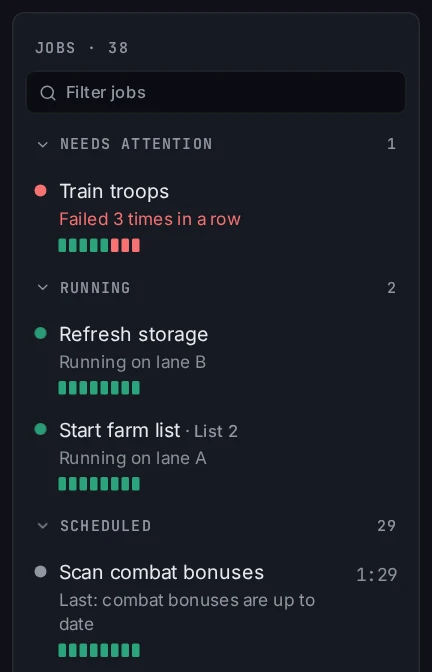
Richiede attenzione: le ultime esecuzioni sono fallite.In esecuzione: il job è in esecuzione ora.Pianificato: il job parte all'orario a destra.In attesa di una condizione: il job parte quando lo stato del gioco lo permette, per esempio quando arrivano risorse.In pausa: hai messo in pausa il job.
La riga sotto ogni nome dice cosa ha fatto il job l'ultima volta o perché aspetta. Le barrette mostrano le ultime esecuzioni. Verde significa completata, rosso significa fallita.
Suggerimento: Scrivi in
Filtra jobper trovare subito un job in un elenco lungo.
Leggi la timeline delle esecuzioni
La timeline mostra ogni esecuzione in ordine di tempo, con la più recente in alto.
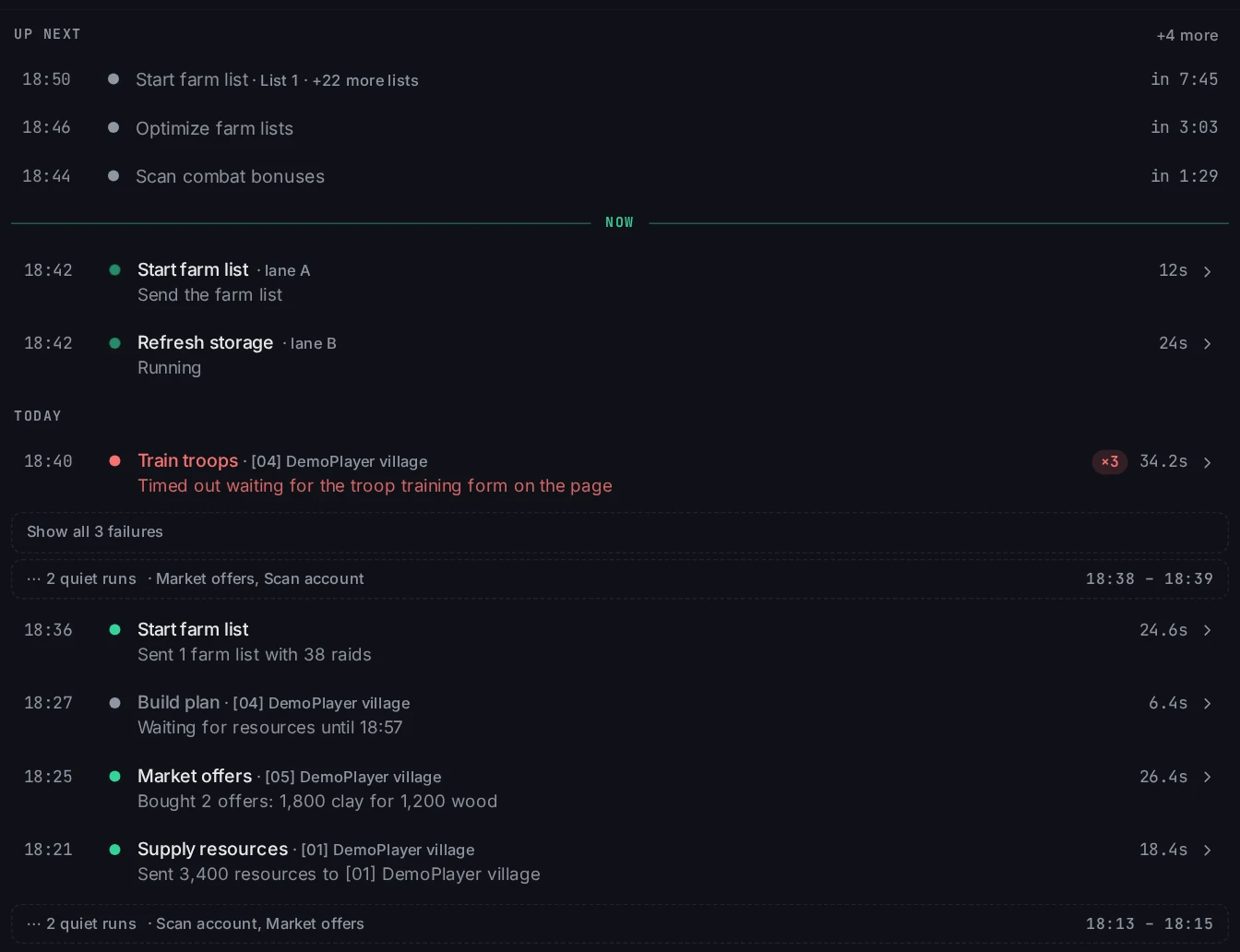
Prossimielenca le prossime esecuzioni e il tempo che manca a ciascuna.- La linea
Orasepara le esecuzioni future da quelle già avvenute. - Ogni esecuzione passata mostra il job, il villaggio, cosa ha fatto e quanto è durata.
La timeline raggruppa il rumore, così il lavoro vero resta visibile:
- Le esecuzioni senza novità non avevano niente da fare. Una riga come
2 esecuzioni senza novitàle raccoglie. Fai clic per vederle. - Le ripetizioni sono lo stesso errore più volte di fila. Si vede il più recente, con un numero come
×3. Fai clic suMostra tutti i 3 erroriper vederli uno per uno. - I lotti sono molte esecuzioni simili, come farm list inviate una dopo l'altra. Diventano una sola riga con un numero.
Usa la ricerca, la scelta del villaggio e l'intervallo di tempo (da Ultimi 15 min a Ultime 24 h) per restringere la timeline.
Perché il mio job non è partito?
Parti dall'elenco dei job. La riga del motivo sotto il nome risponde nella maggior parte dei casi.
In attesa di risorse fino alle 18:50e simili: il job aspetta il gioco, non te.In pausa: fai clic sul job, poi suRiprendi.In pausa dopo alcuni errori: il job è fallito e aspetta prima di riprovare.Schedulerdice che dorme: l'account è fuori dal suo orario di gioco. Vedi Pianificazioni del bot Travian.
Fai clic sul job per saperne di più. La sua intestazione mostra Prossima esecuzione, Ultima esecuzione e le esecuzioni delle ultime 24 ore. La timeline mostra poi solo le esecuzioni di quel job.
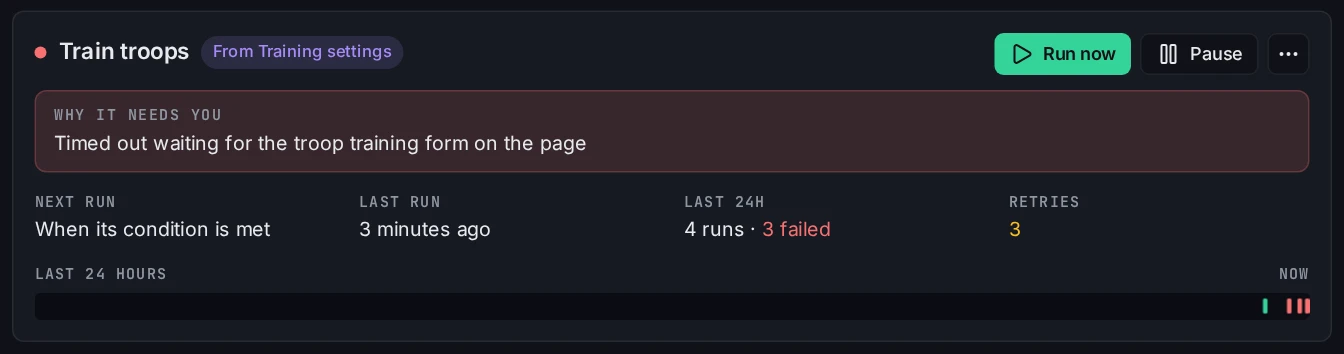
Per rivedere tutti i job, fai clic sull'etichetta Job: Addestra truppe sopra la timeline, oppure premi Esc.
Trova un errore e guarda cosa ha visto l'agente
Attiva Solo problemi per vedere solo le esecuzioni fallite o annullate.
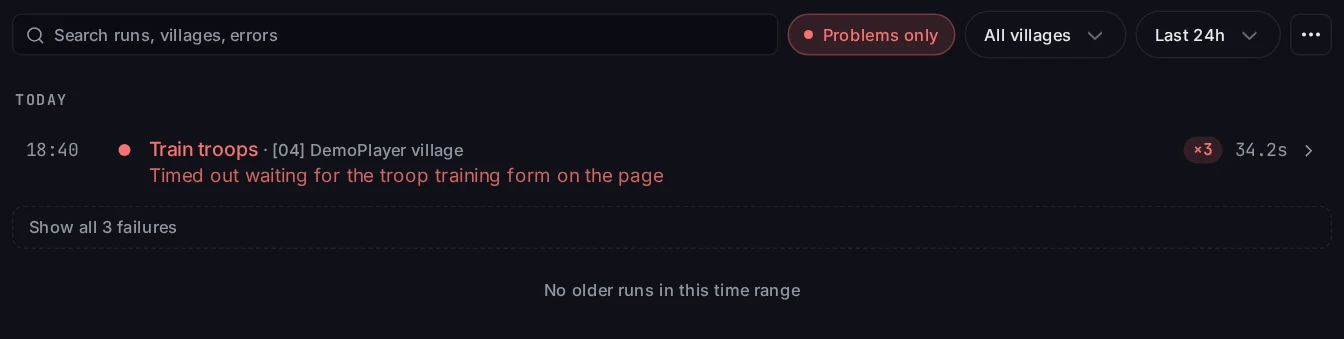
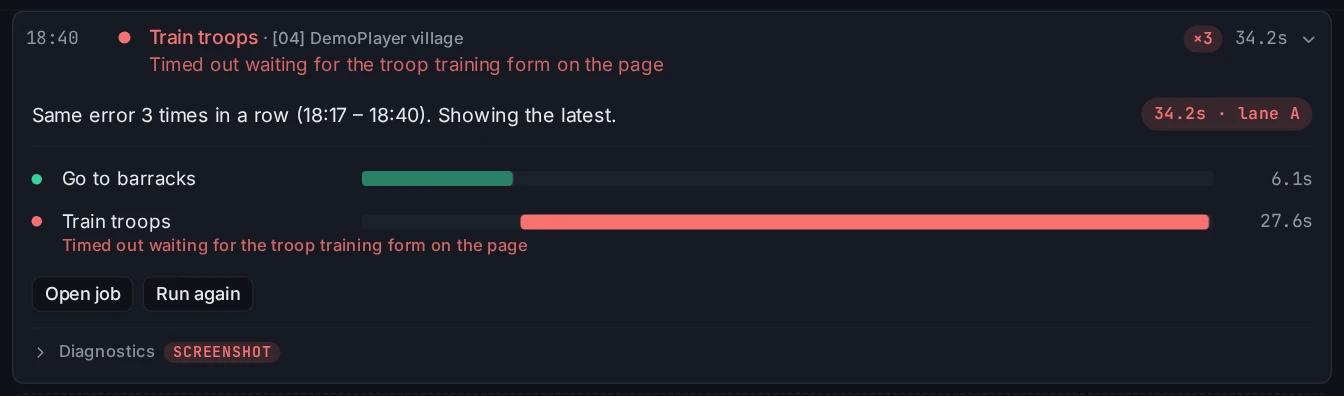
Fai clic su un'esecuzione fallita per aprirla. Il dettaglio mostra ogni passo, quanto è durato e il passo fallito con il suo errore.
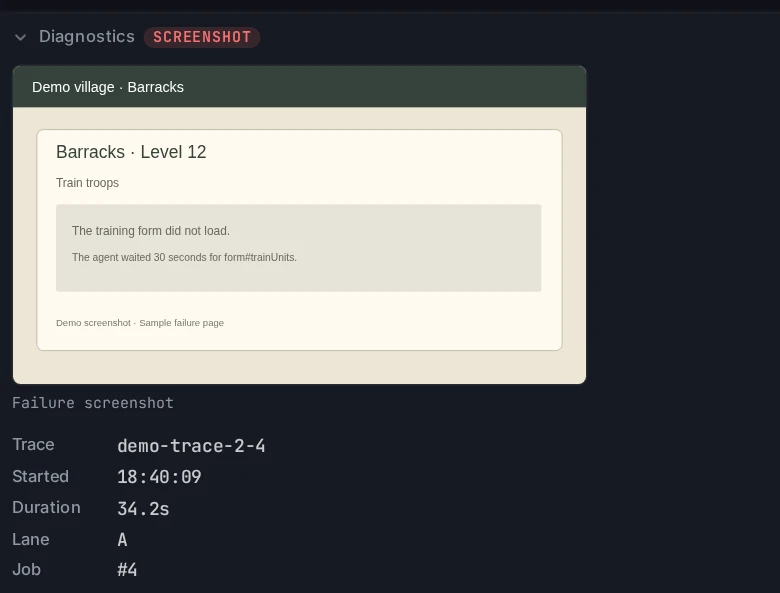
Apri Diagnostica per vedere cosa ha visto l'agente. Lo screenshot dell'errore mostra la pagina del gioco nel momento in cui l'esecuzione è fallita. Fai clic per vederlo a grandezza piena.
Suggerimento: Per chiedere aiuto, fai clic su
Copia il link a questa esecuzioneinDiagnosticae incolla il link nel tuo messaggio.
Esegui un job ora
Puoi avviare un job senza aspettare il suo turno.
- Fai clic sul job nell'elenco, poi su
Esegui ora. - In un'esecuzione fallita, fai clic su
Esegui di nuovo. - Fai clic su
Pausaaccanto aEsegui oraper fermare un job finché non lo riprendi. - Usa il menu
⋯del job perElimina job…e per un link alle impostazioni che hanno creato il job.
Il menu ⋯ accanto all'intervallo di tempo contiene Controlla i job ora, l'esportazione della cronologia in JSON o CSV e Cancella cronologia….
Sei nuovo su Vangrd? Inizia da Primi passi.
Domande frequenti
Dove vedo cosa sta facendo il bot adesso?
Apri Stato nella barra laterale. La fascia in alto mostra lo stato dello scheduler, il job su ogni corsia e i job che hanno bisogno di te.
Perché il mio job non è partito?
Trova il job nell'elenco a sinistra. La riga sotto il nome indica il motivo, per esempio In attesa di risorse fino alle 18:50 o In pausa. Fai clic sul job per vedere la prossima esecuzione e le ultime esecuzioni.
Come scopro perché un'esecuzione è fallita?
Attiva Solo problemi e fai clic sull'esecuzione fallita. Vedi ogni passo con la sua durata, il passo fallito e l'errore. Apri Diagnostica per vedere lo screenshot dell'errore, cioè la pagina che ha visto l'agente.
Posso avviare un job senza aspettare il suo turno?
Sì. Fai clic sul job, poi su Esegui ora. Dopo un errore puoi anche fare clic su Esegui di nuovo nel dettaglio dell'esecuzione.
Vangrd è un Bot Travian che gestisce il tuo account dal cloud, 24/7. Prima di scegliere, consulta il confronto del miglior bot Travian 2026.
Altre guide
Primi passi con Vangrd: collega un account e avvia l'automazione
Aggiungi il tuo account Travian, controlla la dashboard e attiva le tue prime automazioni di costruzione, farm e addestramento in Vangrd.
Pianificazioni del bot Travian: Natural, Fixed, agenti e sicurezza
Scegli pianificazioni Natural o Fixed, leggi la copertura ottenuta e allinea fusi orari degli agenti, locale del browser e navigazione casuale in Vangrd.
Come creare flussi di automazione personalizzati in Travian
Concatena azioni, crea diramazioni in base a condizioni e ripeti operazioni sui villaggi, poi esegui la tua automazione con un timer, una pianificazione o su richiesta con i workflow di Vangrd.