Come creare flussi di automazione personalizzati in Travian
Apri la pagina Workflows
Apri Workflows nella barra laterale per vedere tutti i workflow dell'account.
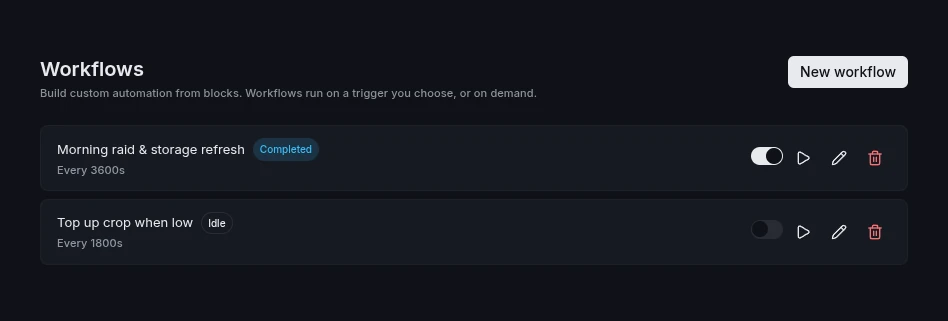
- Fai clic su New workflow per iniziarne uno vuoto.
- Ogni scheda mostra il suo trigger e lo stato dell'ultima esecuzione.
- Attiva o disattiva l'interruttore per abilitare o disabilitare un workflow.
- Premi Run now per eseguirlo una volta, ignorando il trigger.
Crea un programma con i blocchi
Un workflow è un elenco di blocchi che vengono eseguiti dall'alto verso il basso. Trascina per riordinare e seleziona un blocco per configurarlo nel pannello laterale.
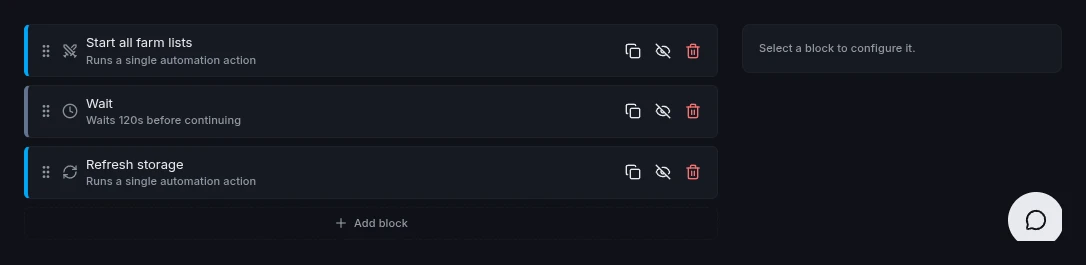
- Ogni blocco azione contiene un'attività di automazione e mostra le impostazioni proprie di quell'attività.
- Duplica, disabilita o elimina un blocco dalla sua riga.
- Un blocco disabilitato resta nell'elenco, ma viene saltato a ogni esecuzione.
Aggiungi azioni e flusso di controllo
Fai clic su Add block per aprire la palette, divisa in azioni e blocchi di controllo.
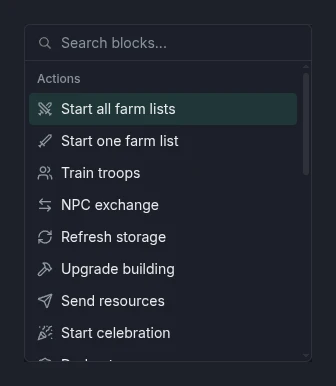
- Actions esegue una sola attività: avviare tutte le liste farm o una lista farm, addestrare truppe, fare uno scambio NPC, aggiornare i depositi, potenziare un edificio, inviare risorse, avviare una festa, schivare o richiamare truppe, cambiare l'elmo dell'eroe, scansionare un giocatore tracciato, regolare le truppe farm o raccogliere ricompense giornaliere.
- Alcune azioni saltano del tutto la finestra di gioco e aggiornano subito il tuo account: apply a build plan template a un villaggio, e set up o pause a supply line tra due villaggi.
- Control definisce il flusso: If / Else, Repeat per un numero fisso di volte e For each su villaggi, liste farm o giocatori tracciati.
- Utility copre Wait, Log message, Set variable e Stop.
Suggerimento: Inizia da un modello pronto invece che da un workflow vuoto. New village kickstart applica un piano di costruzione e configura una linea di rifornimento nel momento in cui viene fondato un nuovo villaggio. Scegli il modello e il villaggio donatore dopo averlo creato.
Crea diramazioni con condizioni
Un blocco If / Else esegue il ramo then solo quando una condizione è vera, altrimenti esegue il ramo else.
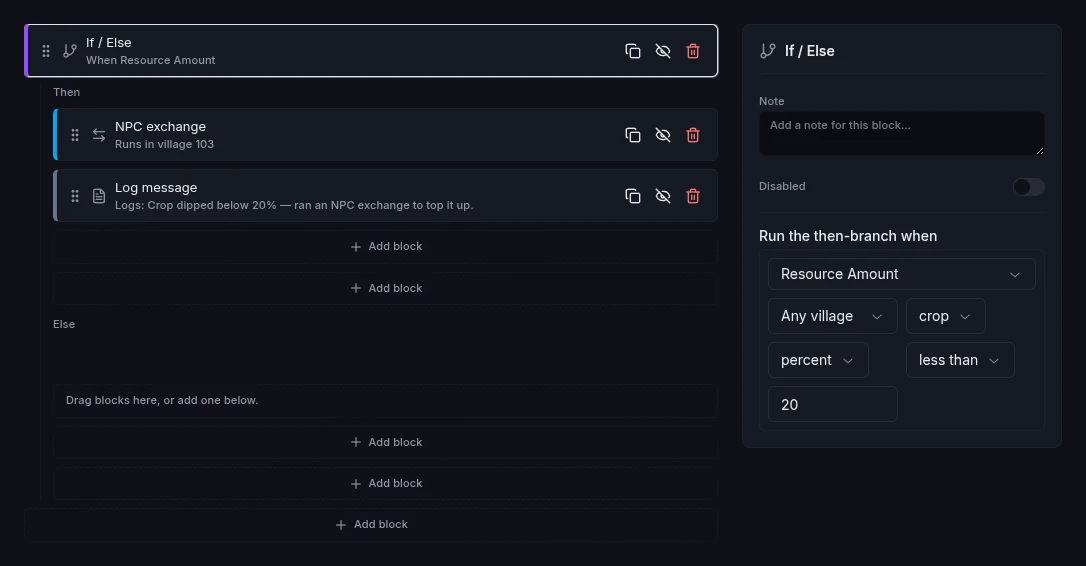
- Le condizioni leggono lo stato live dell'account: quantità di risorse, livello edificio, attacco in arrivo, truppe inattive, eroe a casa, ora del giorno e altro.
- Scegli un villaggio o Any village per i controlli limitati a un villaggio.
- Combina un If con un For each per reagire per villaggio, per esempio rabboccare i cereali solo dove scendono sotto una soglia.
Suggerimento: Metti un Log message alla fine di un ramo, così la cronologia esecuzioni ti dice quale percorso è stato attivato.
Usa variabili e stato live del gioco
Un blocco Set variable può impostare un valore fisso, copiare un'altra variabile, leggere lo stato live del gioco o calcolare un valore dagli altri due.
- Live game state legge oro, argento, salute eroe, punti cultura, depositi e produzione del villaggio, conteggi truppe, mercanti disponibili, lunghezza della coda di costruzione e attacchi in arrivo. Scegli un villaggio per letture limitate a un villaggio.
- A calculation somma, sottrae, moltiplica, divide o prende il minimo o il massimo di due valori. Ogni lato può essere a sua volta un valore fisso, una variabile o lo stato del gioco.
- Ogni lettura mostra quanto è vecchia, per esempio "All'ultima scansione, 12 min fa", così sai quanto è aggiornato il numero.
- Richiama una variabile o lo stato del gioco in un Log message con
{name}, per esempio un messaggio come "I cereali a {village} ora sono {cropLevel}".
Suggerimento: Usa un calcolo per mantenere un totale progressivo, per esempio aggiungendo le truppe addestrate a una variabile contatore ogni volta che viene eseguito un ciclo.
Scegli un trigger ed eseguilo
La sezione Trigger decide quando viene eseguito il workflow.
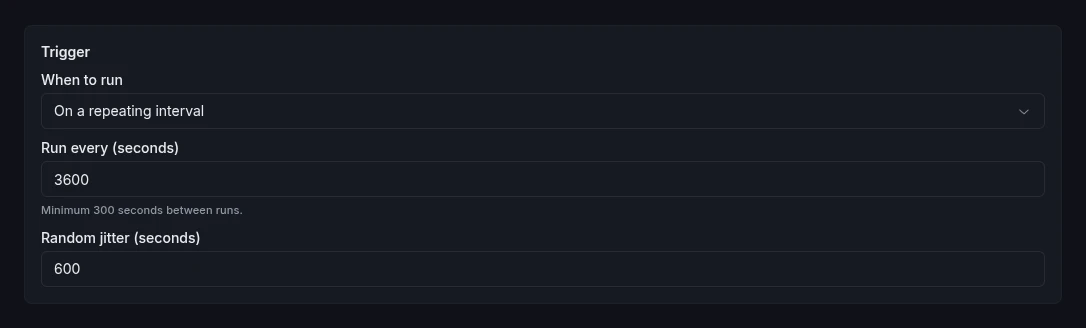
- Manually viene eseguito solo quando premi Run now.
- On a repeating interval viene eseguito ogni N secondi, con un minimo di 300 secondi e jitter opzionale per variare i tempi.
- On a schedule (cron) viene eseguito agli orari cron nel fuso orario del tuo account.
- On a game event viene eseguito quando accade qualcosa, per esempio il completamento di un edificio, il ritorno a casa del tuo eroe o la fondazione di un nuovo villaggio.
Attiva il trigger su un evento di gioco
Scegli On a game event, poi scegli quale evento.
- Gli eventi che portano dati, come New village settled, mostrano quali campi forniscono (id villaggio, nome, x, y) e ti permettono di salvare ciascuno in una variabile.
- Per New village settled puoi anche limitare il trigger a una coordinata esatta, così un workflow viene eseguito solo per un villaggio che prevedi di fondare in quel punto.
- Un cooldown (predefinito 300 secondi, minimo 60) impedisce al workflow di ripartire troppo presto dopo la fine.
Abilita il workflow con l'interruttore sulla sua scheda. Durante l'esecuzione, l'editor evidenzia il blocco corrente e il pannello della cronologia esecuzioni registra ogni tentativo.
Sei nuovo qui? Inizia con la guida introduttiva. Per allineare i trigger alle tue finestre di attività, vedi Pianificazioni e sicurezza.
Domande frequenti
Che cosa può fare un workflow di Vangrd?
Un workflow concatena azioni di automazione (avviare liste farm, addestrare truppe, fare uno scambio NPC, aggiornare i depositi, inviare risorse, applicare un modello di piano di costruzione, configurare una linea di rifornimento e altro) con blocchi di controllo per condizioni, cicli e ritardi. Esegue tutta la sequenza per te con il trigger che scegli.
In che cosa un workflow è diverso dai job integrati?
Ogni job automatizza una sola cosa. Un workflow ti permette di comporre più azioni in un solo programma, creare diramazioni con condizioni come cereali bassi e ripetere passaggi tra villaggi, così controlli l'ordine e la logica esatti.
Quando viene eseguito un workflow?
Scegli un trigger: manualmente con il pulsante Run now, a intervalli ripetuti (minimo 300 secondi, con jitter opzionale), su una pianificazione con un'espressione cron, oppure su un evento di gioco come la fondazione di un nuovo villaggio. Attiva l'interruttore sulla scheda del workflow per abilitarlo.
Un workflow può reagire a un nuovo villaggio?
Sì. Imposta il suo trigger sull'evento di fondazione villaggio. L'id, il nome e le coordinate del villaggio sono disponibili per il workflow, così puoi applicare un modello di piano di costruzione e configurare automaticamente una linea di rifornimento verso quel villaggio. Il modello New village kickstart configura tutto questo per te.
Posso vedere se un workflow ha funzionato?
Sì. L'editor evidenzia il blocco in esecuzione o in attesa, e il pannello della cronologia esecuzioni elenca le esecuzioni passate con il loro stato, così puoi individuare gli errori.
Vangrd è un Bot Travian che gestisce il tuo account dal cloud, 24/7. Prima di scegliere, consulta il confronto del miglior bot Travian 2026.
Altre guide
Primi passi con Vangrd: collega un account e avvia l'automazione
Aggiungi il tuo account Travian, controlla la dashboard e attiva le tue prime automazioni di costruzione, farm e addestramento in Vangrd.
Stato del bot Travian: guarda cosa fa il tuo bot e perché
Con la pagina Stato di Vangrd vedi cosa esegue ora il tuo bot Travian, cosa viene dopo, perché un job non è partito e cosa ha visto l'agente in un errore.
Pianificazioni del bot Travian: Natural, Fixed, agenti e sicurezza
Scegli pianificazioni Natural o Fixed, leggi la copertura ottenuta e allinea fusi orari degli agenti, locale del browser e navigazione casuale in Vangrd.