Ottimizzatore delle farm list di Travian: massimizza la resa per ondata
Apri l'ottimizzatore
Clicca Optimize farm lists in alto in Farms > Farm Lists. Il pannello ha due sezioni: una per ciò che viene eseguito da solo, una per visualizzare subito le modifiche in anteprima.
Imposta cosa viene eseguito automaticamente
La sezione superiore controlla auto-optimize e auto-tune per tutto l'account e per ogni lista.
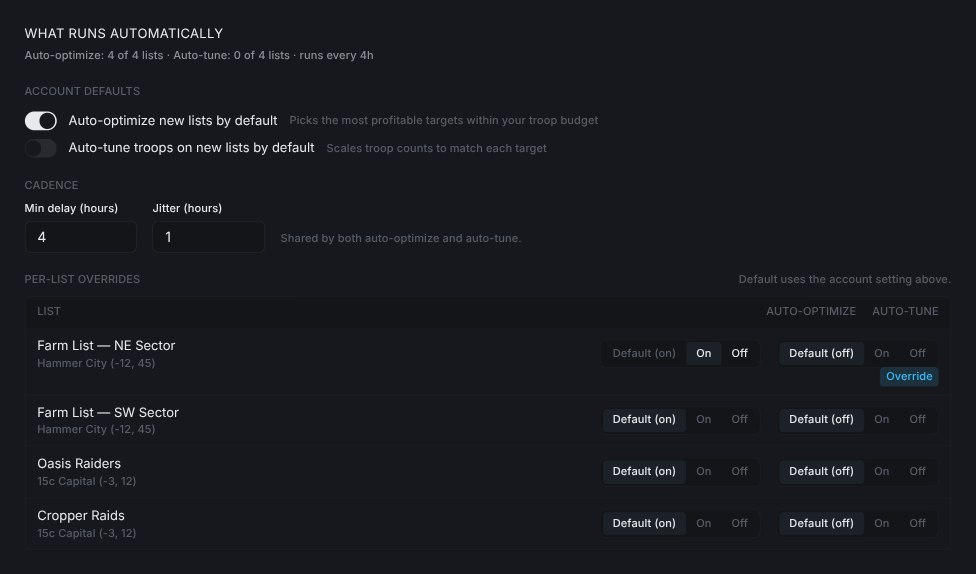
Auto-optimize new lists by defaultsceglie i bersagli con la resa migliore entro il tuo budget di truppe.Auto-tune troops on new lists by defaultcambia quante truppe riceve ogni bersaglio, così le ondate si allineano a quanto vale il bersaglio.- I due interruttori sono indipendenti. Puoi averne uno attivo e l'altro disattivo.
Scegli una cadenza
Min delay (hours) e Jitter (hours) impostano quanto spesso vengono eseguiti i job. Auto-optimize e auto-tune condividono la stessa cadenza.
Min delayè l'intervallo minimo tra le esecuzioni.Jitteraggiunge casualità, così le esecuzioni non partono a intervalli esatti.
Applica override a una lista alla volta
Ogni lista ha la propria pillola per auto-optimize e auto-tune: Default / On / Off.
Defaultsegue l'interruttore dell'account sopra.OnoOffsovrascrive solo quella lista. Sotto la pillola compare un badgeOverride.- Usalo quando una lista deve sempre restare intatta, o quando un'altra deve essere regolata in modo più aggressivo rispetto alle altre.
Cambia gli override dalla riga della lista
Puoi anche impostare gli override nella riga espansa della lista sotto Farms > Farm Lists.

- Ogni interruttore mostra lo stato effettivo: il proprio override, oppure l'impostazione predefinita dell'account.
(reset to account default)compare dopo che hai cambiato un interruttore. Cliccalo per rimuovere l'override.
Applica subito le modifiche
Espandi Apply changes now per vedere esattamente cosa farebbe l'ottimizzatore in questo momento e applicarlo manualmente. Lascia la sezione chiusa se vuoi che se ne occupino solo i job.
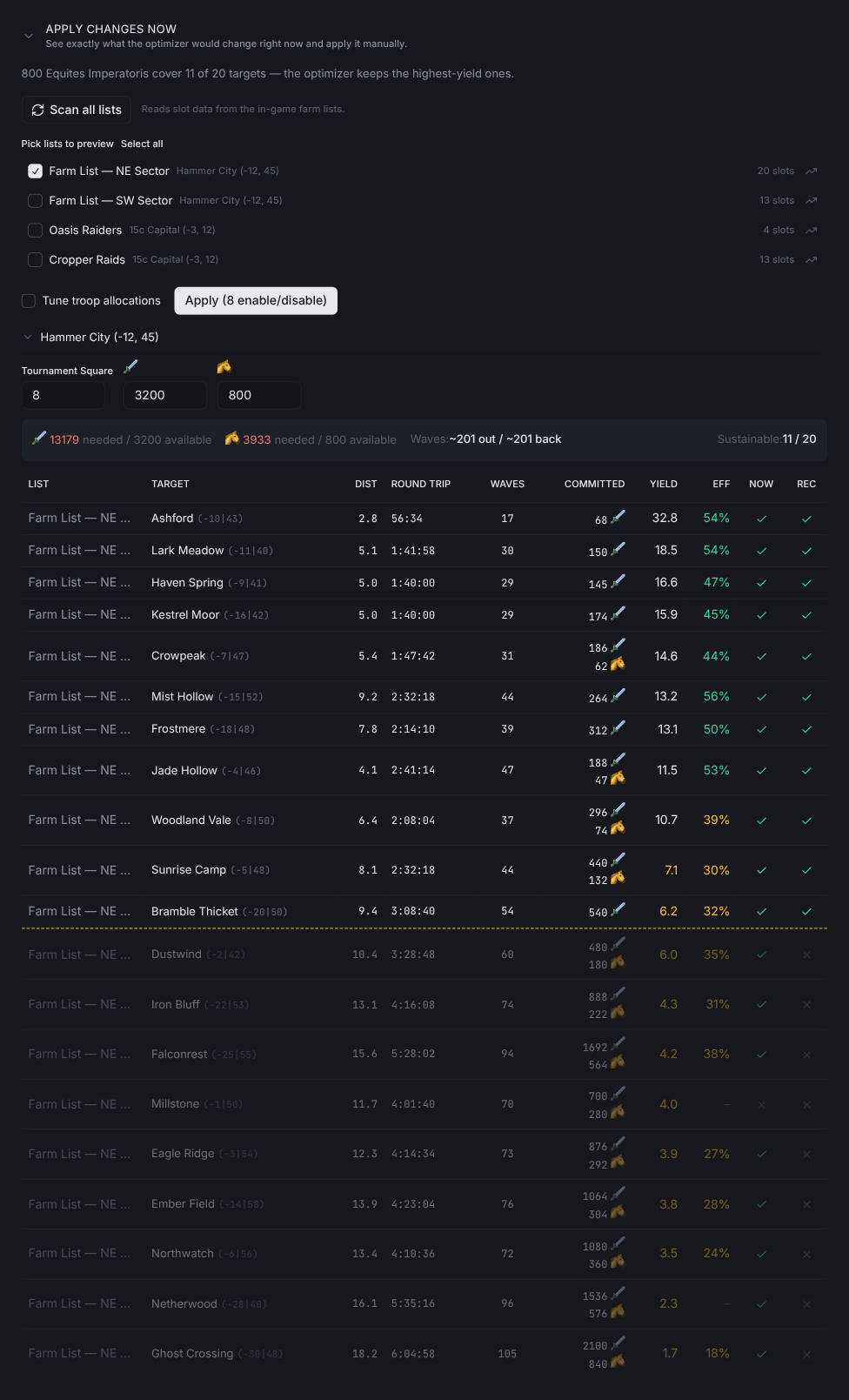
Scan all listslegge dal gioco dati aggiornati sugli slot.- Seleziona le liste di cui vuoi vedere l'anteprima.
Select allseleziona ogni lista scansionata. - Imposta il livello reale della
Tournament Squaree il conteggio delle truppe per ogni villaggio. La barra di riepilogo diventa rossa quando la domanda supera il budget. Tune troop allocationsregola il conteggio delle truppe come parte della stessa applicazione.Applymostra quanti bersagli abiliterà, disabiliterà e regolerà prima di inviare qualsiasi cosa.YIELDordina i bersagli per risorse per truppa inviata.COMMITTEDindica quante truppe servono a ogni bersaglio mentre le ondate sono in viaggio.NOWè lo stato attuale nel gioco;RECè come sarà dopo l'applicazione. La linea tratteggiata segna il punto in cui il villaggio esaurisce le truppe.
Dividi un villaggio tra bucket di pianificazione
Quando un villaggio ha liste con pianificazioni diverse, l'ottimizzatore divide tra loro il budget di truppe.
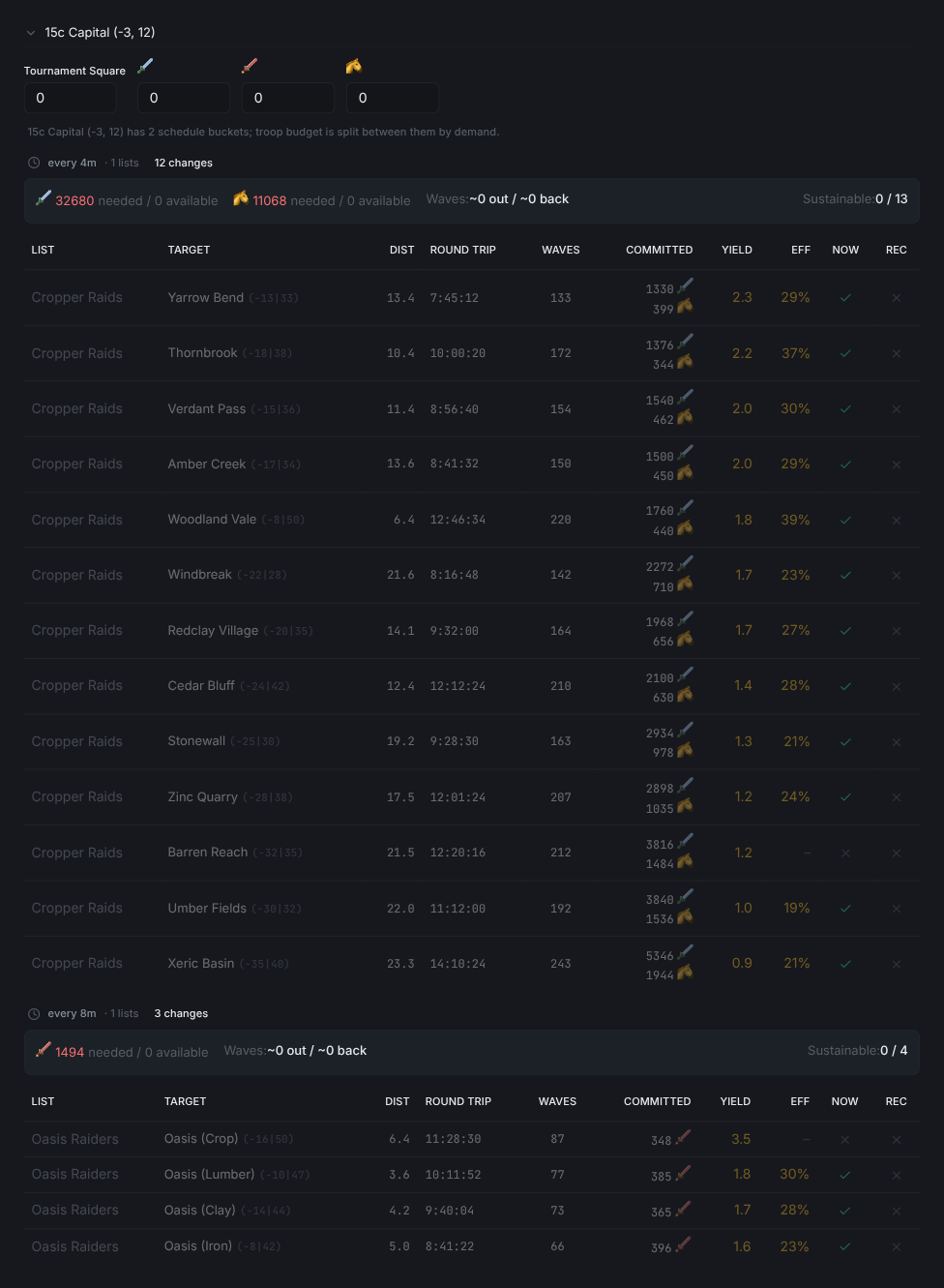
- Le liste in un villaggio con pianificazioni diverse diventano bucket separati.
- Il bucket più veloce riceve più truppe per bersaglio perché viene eseguito più spesso.
- Ogni bucket ha la propria tabella. Cerca la nota
{village} has N schedule bucketsin alto.
Suggerimento: Porta auto-tune su
Onprima per una singola lista hammer, così puoi vedere come la regolazione cambia i suoi slot prima di attivarla ovunque.
Per la configurazione delle liste e le pianificazioni, consulta la guida alle Farm Lists. I bersagli oasi hanno regole proprie di pulizia e respawn, spiegate in farming delle oasi in Travian. I nuovi account dovrebbero iniziare da Primi passi.
Domande frequenti
Che cosa modifica davvero l'ottimizzatore delle farm list?
Classifica ogni bersaglio scansionato in base alle risorse ottenute per truppa impegnata e abilita i migliori che le tue truppe possono coprire. I bersagli che non rientrano più nel budget di truppe del villaggio vengono disattivati.
Qual è la differenza tra auto-optimize e auto-tune troops?
Auto-optimize sceglie quali bersagli razzia una lista. Auto-tune cambia quante truppe riceve ogni bersaglio. I due interruttori sono indipendenti, quindi puoi usare l'uno o l'altro da soli.
Con quale frequenza viene eseguito l'ottimizzatore?
Min delay (hours) imposta l'intervallo minimo tra le esecuzioni e Jitter (hours) aggiunge casualità. Auto-optimize e auto-tune condividono la stessa cadenza.
Una farm list può mantenere le proprie impostazioni?
Sì. Ogni lista ha una pillola Default / On / Off per auto-optimize e auto-tune, e compare un badge Override quando ne scegli una. Gli stessi interruttori si trovano nella riga espansa della lista sotto Farms > Farm Lists.
Come vedo cosa cambierà prima che venga applicato?
Espandi Apply changes now, esegui Scan all lists, poi seleziona le liste di cui vuoi vedere l'anteprima. La tabella mostra lo stato attuale (NOW) e quello consigliato (REC) per bersaglio, e Apply indica quanti bersagli abiliterà, disabiliterà e regolerà prima che venga inviato qualcosa.
Perché un villaggio mostra più di una tabella?
Le liste nello stesso villaggio con pianificazioni diverse diventano bucket separati, e ogni bucket riceve la propria quota di truppe. Il bucket più veloce riceve più truppe per bersaglio perché razzia più spesso.
Vangrd è un Bot Travian che gestisce il tuo account dal cloud, 24/7. Prima di scegliere, consulta il confronto del miglior bot Travian 2026.
Altre guide
Farming delle oasi Travian: pulizia, raid ed esperienza dell'eroe
Configura il farming delle oasi Travian: cerca oasi vicine, elimina gli animali in sicurezza, programma raid sulle ricomparse e allena il tuo eroe.
Farm bot Travian: automatizza le liste farm e i raid
Esegui liste farm Travian con ritardi casuali, impostazioni per lista, gestione delle perdite dopo rapporti fatali e ottimizzazione della resa. Configura il farm bot Vangrd.
Bot di difesa Travian: schivata automatica, rinforzi e avvisi di attacco
Imposta la difesa Travian per villaggio e minaccia: schivata automatica, rinforzi, spesa o invio di risorse e avvisi Discord o Telegram.