Alertes d'attaque d'alliance Travian : Telegram et Discord
Pour les appels à la défense partagés et les engagements des membres, consultez Alliance Command.
Recevez un message quand un allié est attaqué
Vangrd lit vos rapports d'alliance et vous prévient quand un allié que vous surveillez est attaqué ou pillé.
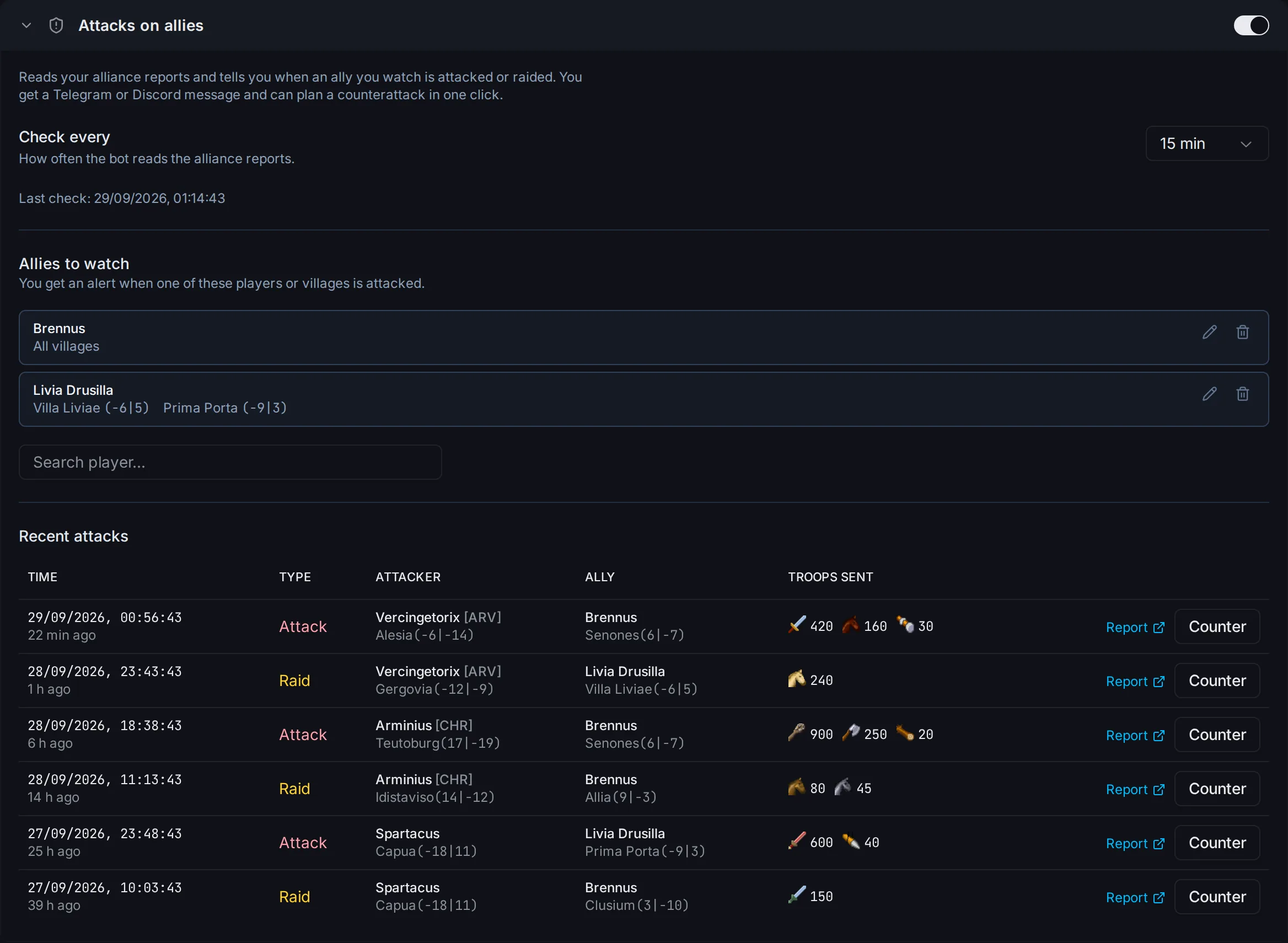
Activez les alertes et choisissez vos alliés
Les alertes sont désactivées par défaut.
- Ouvrez
Alliancedans la barre latérale. - Activez l'interrupteur dans l'en-tête
Attaques contre les alliés. - Réglez
Vérifier toutes lesentre 10 et 60 minutes. La valeur par défaut est 15. - Sous
Alliés à surveiller, tapez un nom de joueur dansRechercher un joueur...et choisissez le joueur. - Choisissez
Tous les villages, ou choisissezSeulement ces villageset cochez les villages. - Appuyez sur
Ajouter.
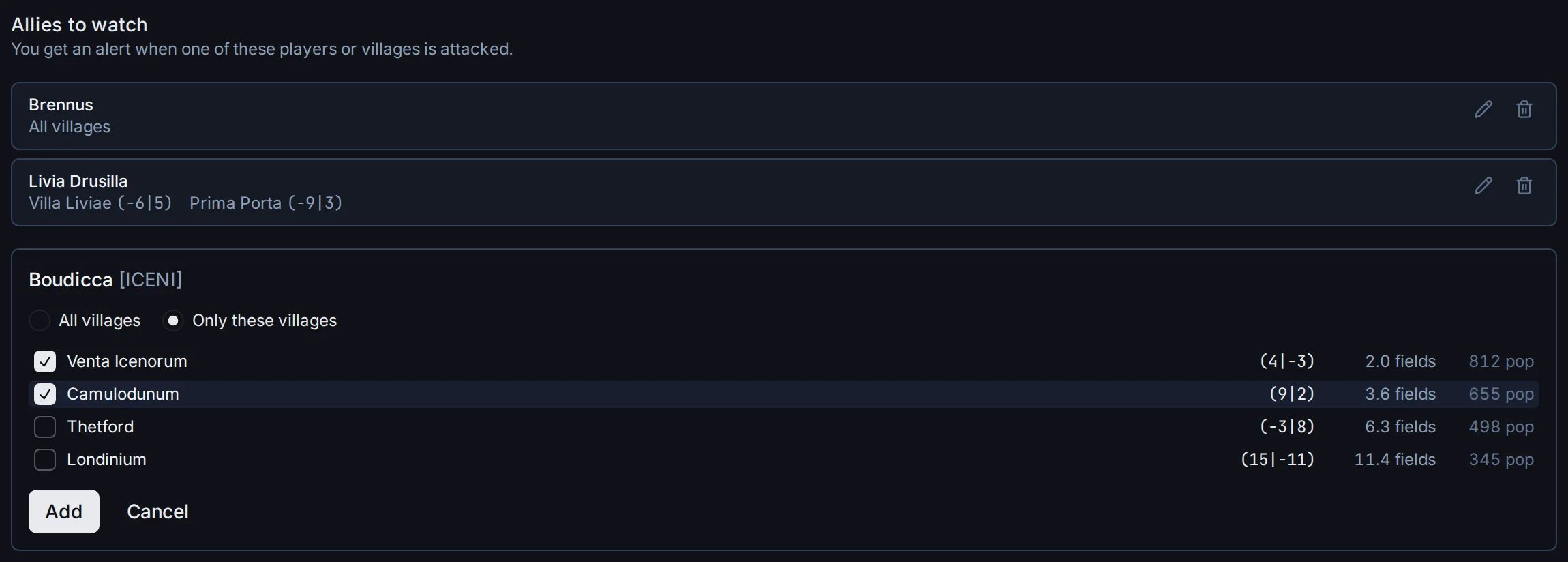
- Seuls les joueurs et les villages de cette liste déclenchent des alertes.
- La liste des villages montre la distance entre chaque village et votre village le plus proche.
- Le crayon modifie un allié, la corbeille le retire.
Où arrivent les alertes
Chaque alerte arrive à deux endroits.
- Le tableau
Attaques récentesdans la même section. Il garde les 48 dernières heures. - Telegram et Discord, quand vous les connectez sur la page
Notifications. Voir la section suivante.
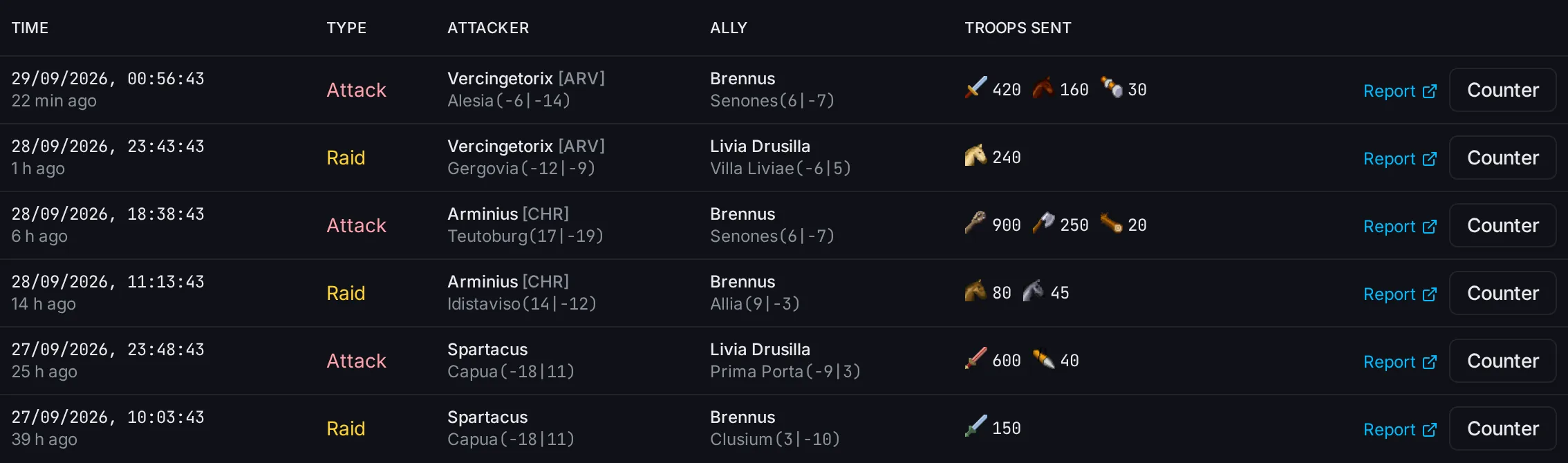
Voici à quoi ressemble un message Telegram :
⚔️ Ally attacked: 1 new report

Attack at 15:18:00 server time
Vercingetorix [ARV] Alesia (-6|-14) -> Brennus Senones (6|-7)
Troops sent: 420 Swordsman, 160 Haeduan, 30 Ram (lost 85)
Open report
Les messages sont envoyés en anglais.
Connectez Telegram ou Discord
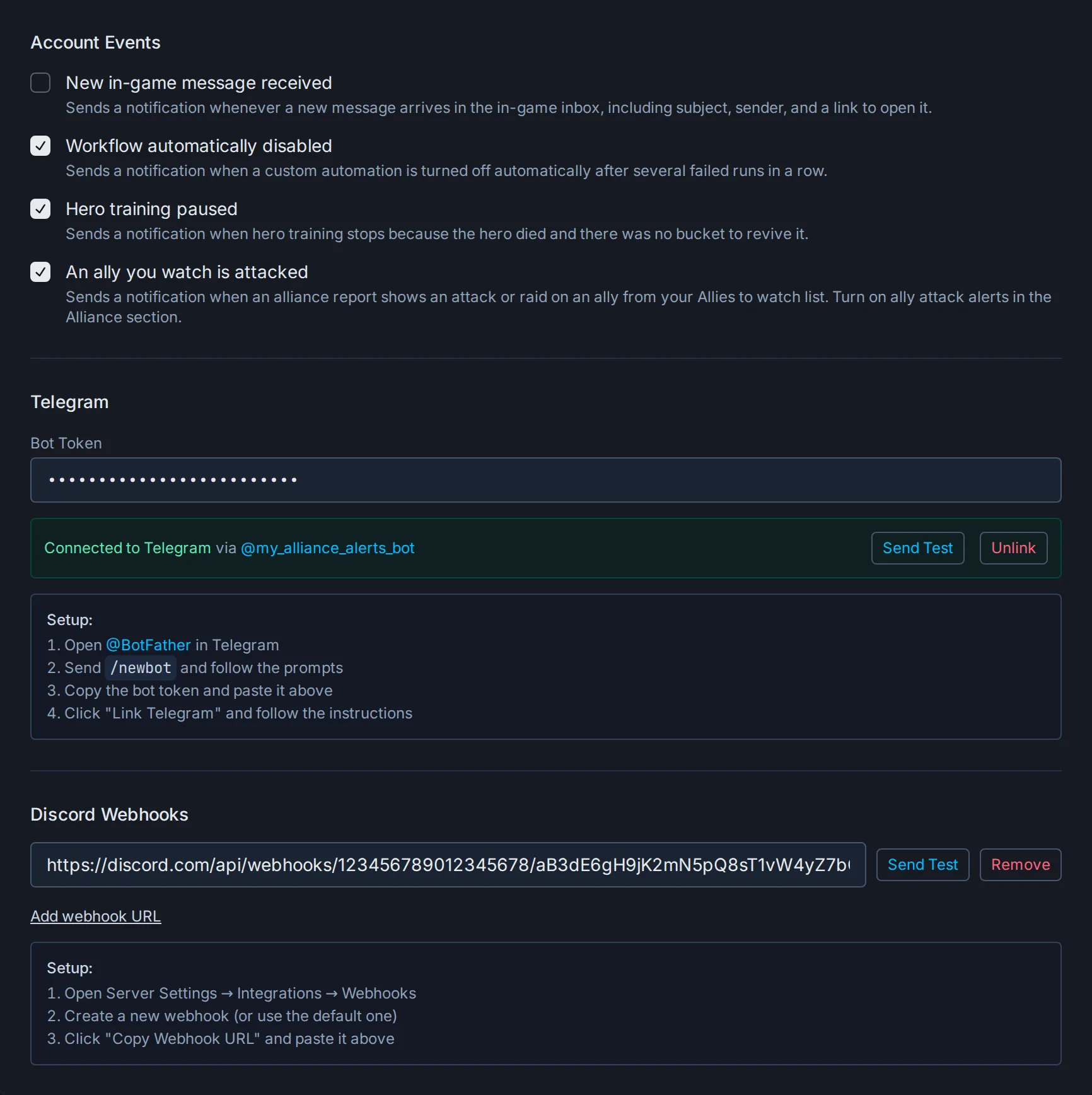
Ouvrez le Tableau de bord. Dans la carte Automatisation, activez l'interrupteur Notifications, puis cliquez sur Notifications pour ouvrir sa page.
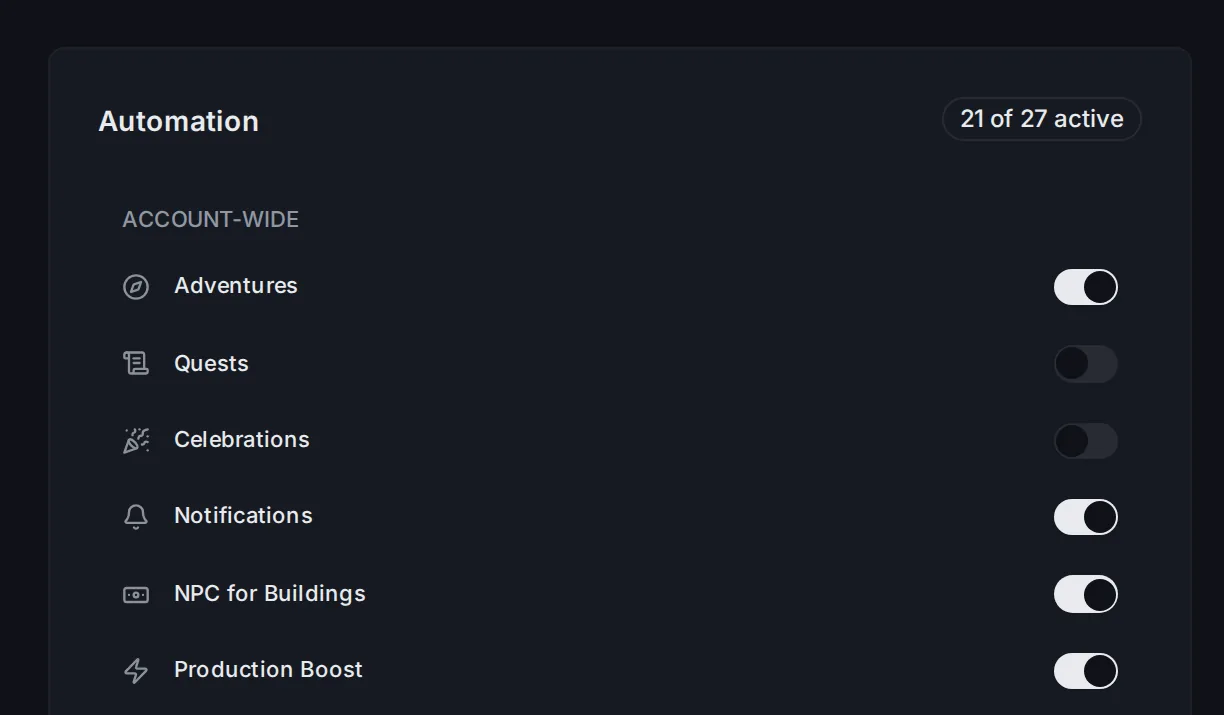
- Laissez
Un allié surveillé est attaquécoché. C'est activé par défaut.
Telegram :
- Ouvrez @BotFather dans Telegram et envoyez
/newbot. - Copiez le token du bot et collez-le dans
Token du bot. - Cliquez sur
Lier Telegram. - Ouvrez votre nouveau bot dans Telegram et appuyez sur Démarrer.
- Cliquez à nouveau sur
Lier Telegram. La page afficheConnecté à Telegram. - Appuyez sur
Envoyer un testpour vérifier que les messages arrivent.
Discord :
- Dans Discord, ouvrez Paramètres du serveur, puis Intégrations, puis Webhooks.
- Créez un webhook et cliquez sur Copier l'URL du webhook.
- Dans Vangrd, cliquez sur
Ajouter l'URL du webhooket collez l'URL. - Appuyez sur
Envoyer un test.
Astuce : Appuyez sur
Envoyer un testaprès avoir connecté un canal. Si le message de test n'arrive pas, les alertes sur vos alliés n'arriveront pas non plus.
Préparez une contre-attaque
Appuyez sur Contrer sur une ligne de Attaques récentes. Contre-attaque s'ouvre avec les données du rapport déjà remplies.
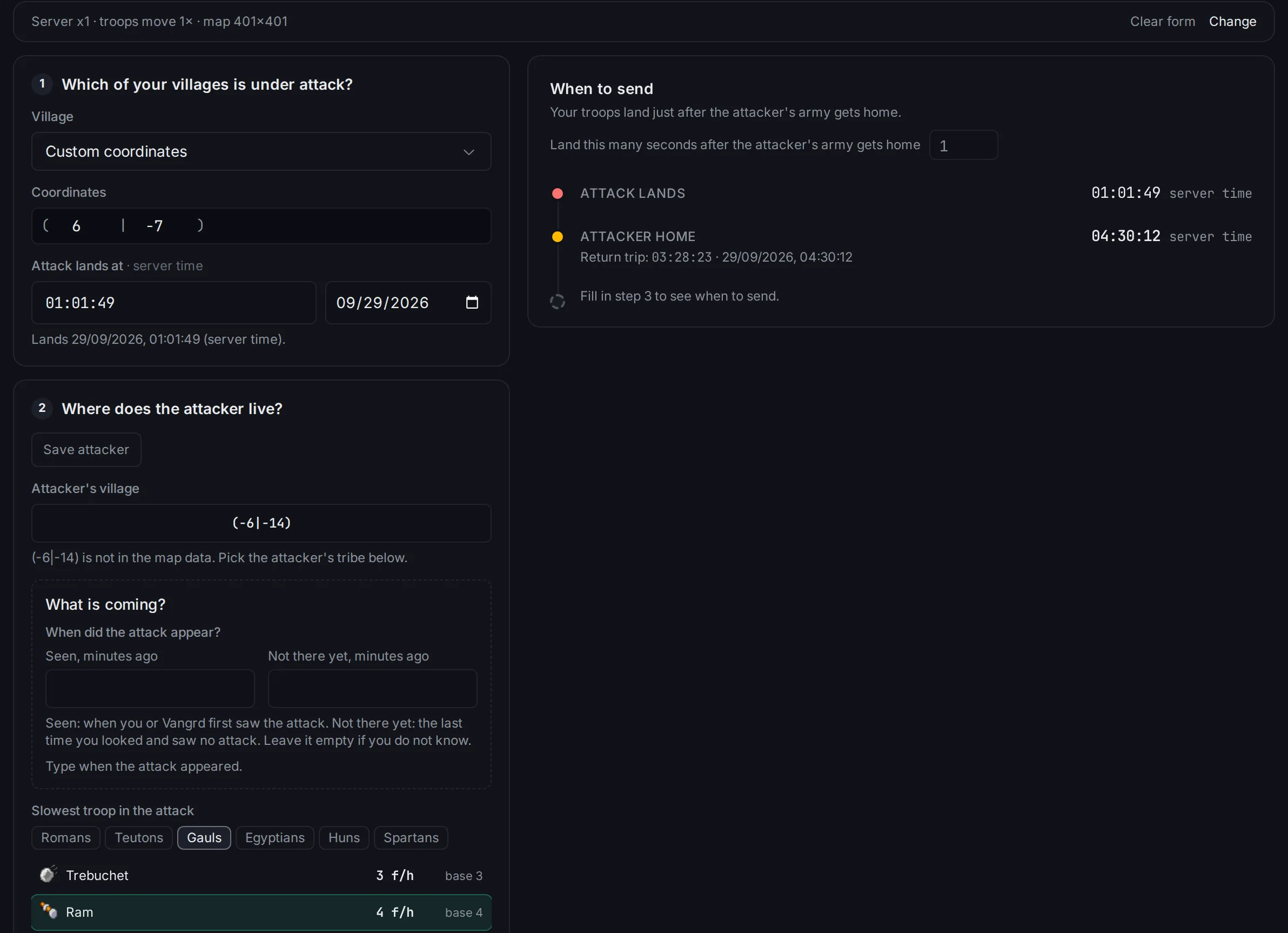
- Vangrd remplit le village allié attaqué, l'heure de l'attaque, le village d'origine de l'attaquant et l'unité survivante la plus lente.
- Vous choisissez le village de départ et vos troupes.
Quand envoyerdonne l'heure pour arriver juste après le retour de l'armée de l'attaquant.
Pour envoyer les vagues à l'heure, utilisez le Planificateur d'attaque.
Quand Vangrd vérifie
- Vangrd vérifie les rapports d'alliance seulement pendant une session du compte.
- Il ne démarre pas de session juste pour vérifier.
- Les attaques pendant une période de sommeil ou une pause ne donnent pas d'alerte plus tard.
Pour changer quand le compte joue, voyez Horaires et sécurité. Pour les attaques sur vos propres villages, voyez Défense automatisée.
Questions fréquentes
Comment configurer les alertes d'attaque sur les alliés ?
Ouvrez Alliance dans la barre latérale et activez l'interrupteur Attaques contre les alliés. Choisissez la fréquence de vérification dans Vérifier toutes les. Sous Alliés à surveiller, cherchez un joueur, choisissez Tous les villages ou Seulement ces villages, puis appuyez sur Ajouter.
Où sont envoyées les alertes ?
Chaque alerte apparaît dans le tableau Attaques récentes de la même section. Vangrd l'envoie aussi sur Telegram et Discord si vous les connectez sur la page Notifications. Ouvrez-la depuis la carte Automatisation du Tableau de bord.
Quelles attaques déclenchent une alerte ?
Une attaque ou un pillage sur un joueur ou un village de votre liste Alliés à surveiller, quand l'allié a perdu des troupes ou le combat. Vangrd lit ces infos dans les rapports d'alliance.
Est-ce que je reçois des alertes pendant que le compte dort ?
Non. Vangrd vérifie les rapports d'alliance seulement pendant une session du compte. Les attaques pendant une période de sommeil ou une pause ne donnent pas d'alerte plus tard.
Vangrd est un Bot Travian qui gère votre compte depuis le cloud, 24 h/24. Avant de choisir, consultez le comparatif des meilleurs bots Travian 2026.
Plus de guides
Bot de défense Travian : esquive automatique, renforts et alertes d'attaque
Réglez la défense Travian par village et menace : esquive automatique, renforts, dépenses ou envoi de ressources et alertes Discord ou Telegram.
Farm des oasis Travian : nettoyage, pillages et expérience du héros
Configurez le farm des oasis Travian : scannez les oasis proches, nettoyez les animaux sans risque inutile, pillez leurs retours à intervalles définis et entraînez votre héros.
Travian Auto Builder : automatisez les files de construction et les améliorations
Définissez les plans de construction des villages, les paramètres par défaut du compte, les modèles réutilisables et l'application des modèles dans l'automatisation des bâtiments de Vangrd.