Travian Auto Builder : automatisez les files de construction et les améliorations
Le constructeur automatique Travian de Vangrd suit un plan de construction pour chaque village. Définissez les niveaux cibles et les réglages communs. Utilisez des réglages par village si un plan demande un autre comportement.
Les plans de construction se trouvent dans Village Development
Gérez la file de construction de chaque village dans Villages > Development.
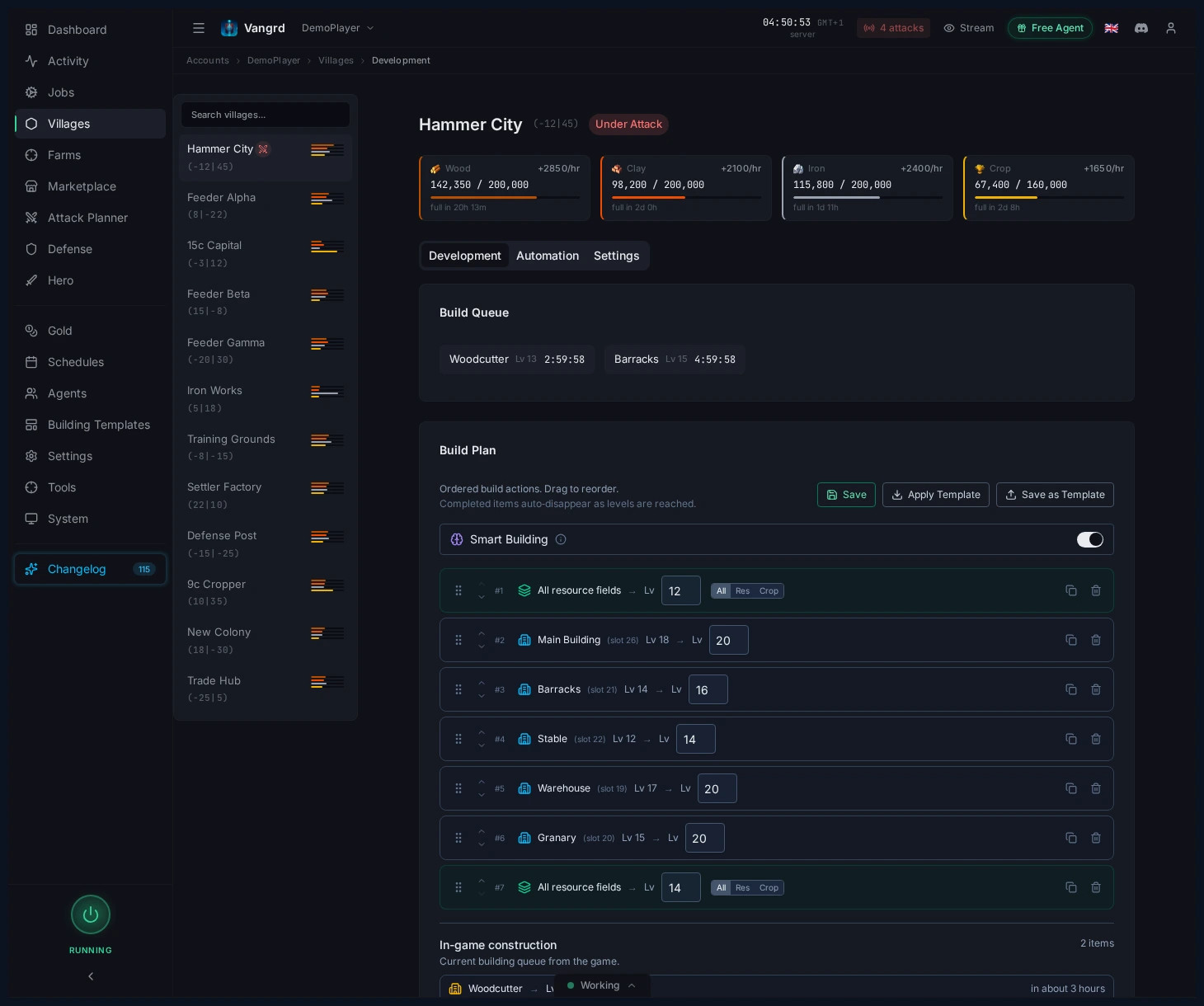
Build Planest la liste ordonnée que Vangrd suit pour ce village.Demolish Planest une liste séparée pour les jobs de démolition.- Réorganisez, dupliquez et supprimez les entrées directement depuis le plan du village.
Placez les bâtiments requis avant les nouvelles constructions qui en dépendent. Utilisez des entrées séparées lorsque l'ordre exact des constructions compte. Pour développer l'ensemble des champs, utilisez une cible de champs au lieu de répéter chaque emplacement. Vérifiez la file actuelle avant de changer les cibles, car Vangrd tient compte des améliorations en cours.
Utiliser la carte du village pour placer les objectifs
Cliquez sur les emplacements de la carte du village pour créer ou ajuster rapidement un plan.
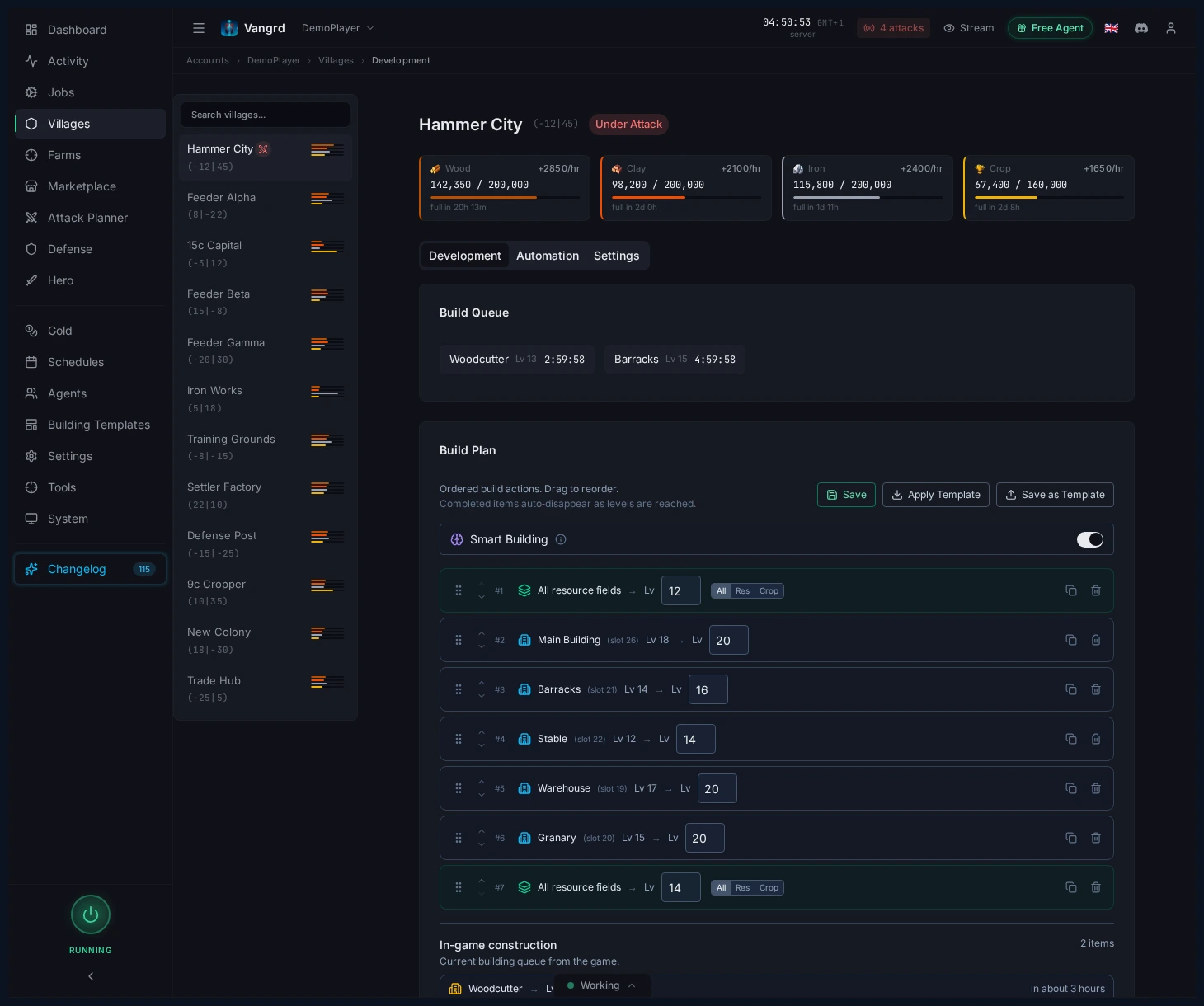
- Ajoutez des bâtiments précis depuis la carte lorsque vous façonnez un nouveau village.
- Utilisez les objectifs de champs pour une progression large des champs de ressources sans lister chaque emplacement.
- Vérifiez les objectifs en file par rapport à la disposition réelle avant d'enregistrer un modèle.
Astuce : Gardez un plan de départ propre par type de village et copiez-le au lieu de tout reconstruire de zéro.
Comment le constructeur choisit la prochaine amélioration
Vangrd vérifie le plan selon les bâtiments, les ressources, la capacité de stockage et les places libres dans la file. Une entrée qui atteint déjà sa cible ne demande pas d'amélioration supplémentaire.
Vérifier les prérequis et les ressources
Avant une nouvelle construction, Vangrd vérifie que les bâtiments requis ont atteint les niveaux nécessaires. Un bâtiment encore en construction ne compte pas comme prérequis terminé. Placez les améliorations nécessaires plus tôt dans le plan pour permettre la construction suivante.
Smart Building permet d'exécuter une entrée prête pendant qu'une autre attend. Par exemple, un champ peut être amélioré pendant qu'un bâtiment plus coûteux attend des ressources. Vangrd vérifie toujours le coût et la place dans la file avant de lancer l'amélioration choisie. Si toutes les entrées demandent plus de ressources, le plan attend de pouvoir payer une amélioration.
Résoudre un blocage de stockage
Un blocage de stockage signifie qu'une amélioration coûte plus d'une ressource que le village ne peut en stocker. Le bois, l'argile et le fer utilisent le Dépôt de ressources. Les céréales utilisent le Silo de céréales.
Avec Auto-upgrade storage activé, Vangrd choisit une amélioration du stockage avant la construction bloquée. Il vérifie les bâtiments de stockage existants et les nouvelles constructions possibles. Le choix dépend de la capacité manquante, du coût de l'amélioration et des ressources disponibles. Après l'agrandissement du stockage, Vangrd peut reprendre le plan initial lorsque son coût tient dans la capacité.
Un Dépôt de ressources plein ne signifie pas à lui seul qu'une construction demande plus de capacité. Vérifiez si le coût prévu dépasse la capacité avant d'ajouter du stockage à un modèle. Les ressources du héros ne résolvent pas ce blocage : le village doit toujours pouvoir contenir les ressources requises.
Utiliser la bonne file de construction
Les Romains ont des files séparées pour les champs de ressources et les bâtiments du village. Vangrd vérifie la file de l'amélioration choisie ainsi que la limite totale. Une file de bâtiments occupée peut laisser une place pour améliorer un champ. Les autres peuples partagent les places disponibles entre champs et bâtiments. Le peuple du village détermine ce comportement. Aucun réglage de file romaine n'est nécessaire.
Définir les paramètres par défaut du compte sur Build Plans
Configurez le comportement de construction partagé sur la page Build Plans.
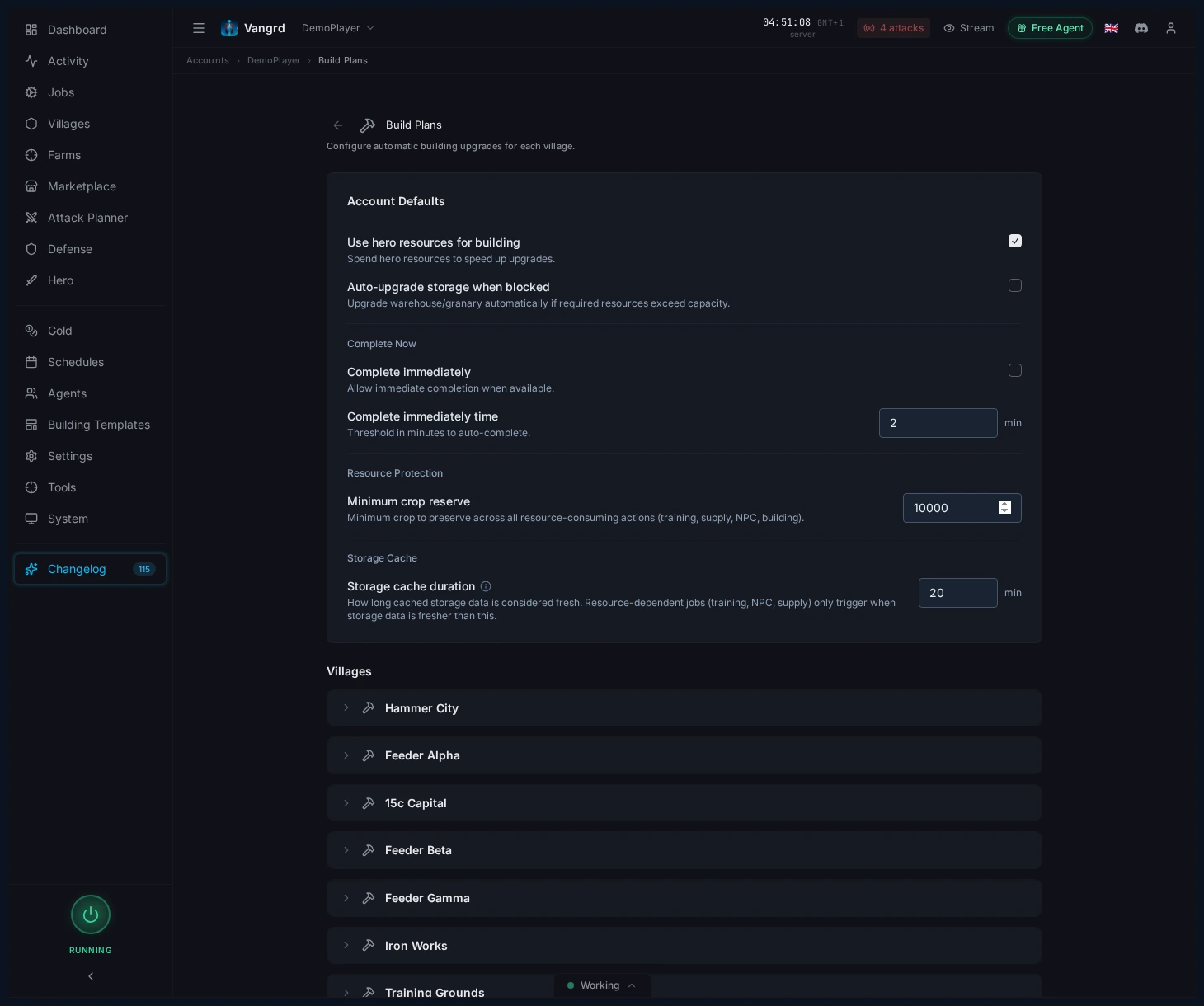
Smart Buildingpermet aux éléments prêts les moins coûteux de continuer pendant que les améliorations plus chères attendent.Use hero resourcespuise dans l'inventaire du héros pour les jobs de construction.Special upgradeactive le chemin d'amélioration supplémentaire lorsqu'il est pris en charge.Auto-upgrade storageempêche les files de se bloquer sur les limites du dépôt ou du grenier.Complete immediatelydéfinit quand l'or peut terminer les longues améliorations.Minimum crop reserveprotège les céréales nécessaires à l'entretien.
Définissez les réglages communs avant d'appliquer les mêmes règles de construction à plusieurs villages. Un village peut modifier certains réglages et conserver les autres valeurs du compte. Revenez à la valeur du compte pour que le village suive les changements ultérieurs. Vérifiez les réserves de céréales des villages militaires avant d'autoriser les dépenses de construction.
Gérer les modèles réutilisables
Enregistrez des ouvertures et des archétypes de villages dans l'onglet Building de la page Templates.
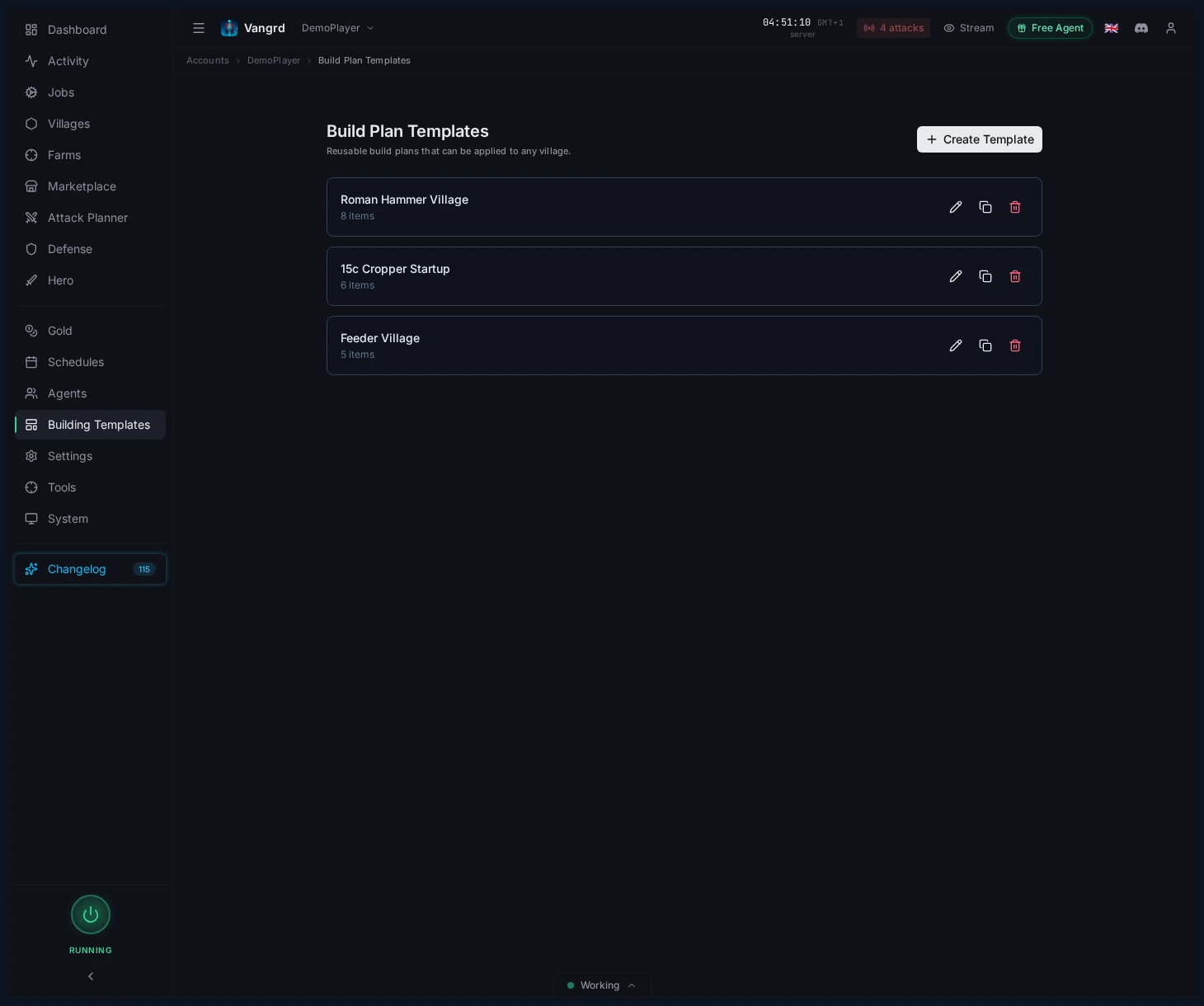
- Créez des modèles de zéro ou à partir d'un village existant.
- Gardez des modèles séparés pour les capitales, les feeders, les marteaux et les colons.
- Dupliquez et modifiez des variantes pour les légères différences entre types de villages.
Exécuter des plans dans plusieurs villages
Utilisez les valeurs du compte pour le comportement commun et un plan distinct pour chaque village. Les cibles de la capitale et du village fournisseur restent séparées, tout en utilisant les mêmes réglages de construction.
- Définissez le comportement commun dans
Build Plans. - Enregistrez des modèles pour capitales, villages fournisseurs, armées offensives et colons dans l'onglet
BuildingdeTemplates. - Vérifiez le peuple et la disposition actuelle avant d'appliquer le modèle adapté à chaque village.
- Modifiez les réglages du village s'il lui faut une autre réserve de céréales ou politique d'or.
- Vérifiez le plan et la file actuelle de chaque village après l'application du modèle.
Dans un village offensif, gardez assez de céréales pour les troupes avant de financer une autre construction. Dans un village fournisseur, utilisez des cibles de champs adaptées aux ressources qu'il doit fournir. Gardez les bâtiments de colonisation dans le modèle de colons pour séparer leurs cibles du plan de la capitale. Les modèles copient les entrées dans le plan du village. Vérifiez ce plan lorsque vous modifiez ensuite un modèle enregistré.
Les nouveaux villages peuvent utiliser le workflow de démarrage d'un nouveau village. Le workflow applique le plan choisi et crée une ligne d'approvisionnement à la fondation du village. Choisissez le modèle et le village donateur avant d'armer le workflow. Vérifiez ensuite l'historique des exécutions pour confirmer les actions réalisées après la fondation.
Configurez des lignes d'approvisionnement entre villages pour financer le nouveau village depuis vos donateurs. Le plan définit les cibles d'amélioration. La ligne d'approvisionnement transporte les ressources nécessaires pour les atteindre. Vérifiez les réserves des donateurs pour préserver les ressources dont vous avez besoin ailleurs.
Modifier et appliquer les modèles
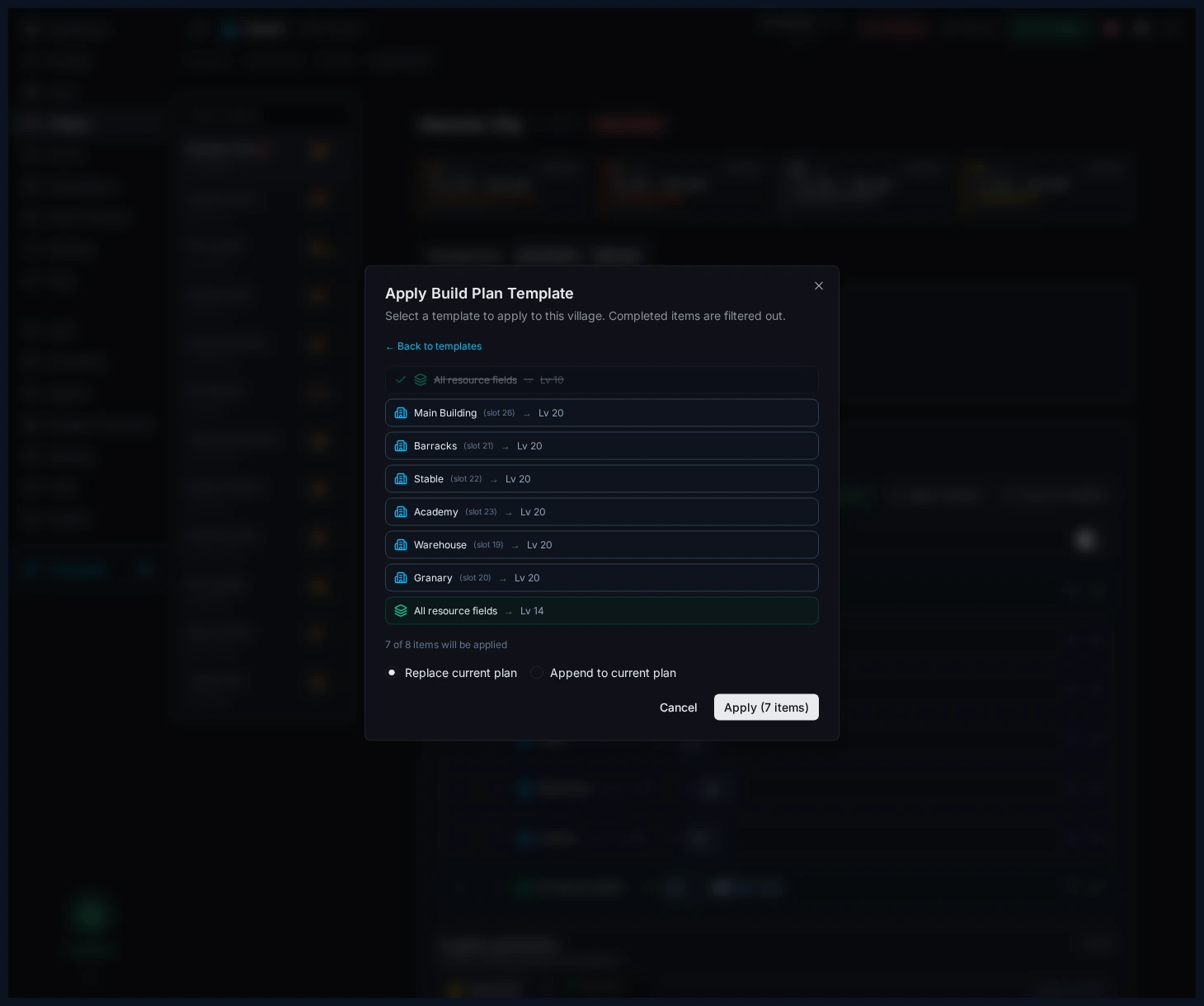
Modifiez les modèles avec l'interface de carte, puis poussez-les dans les plans de village via une boîte de dialogue d'aperçu.
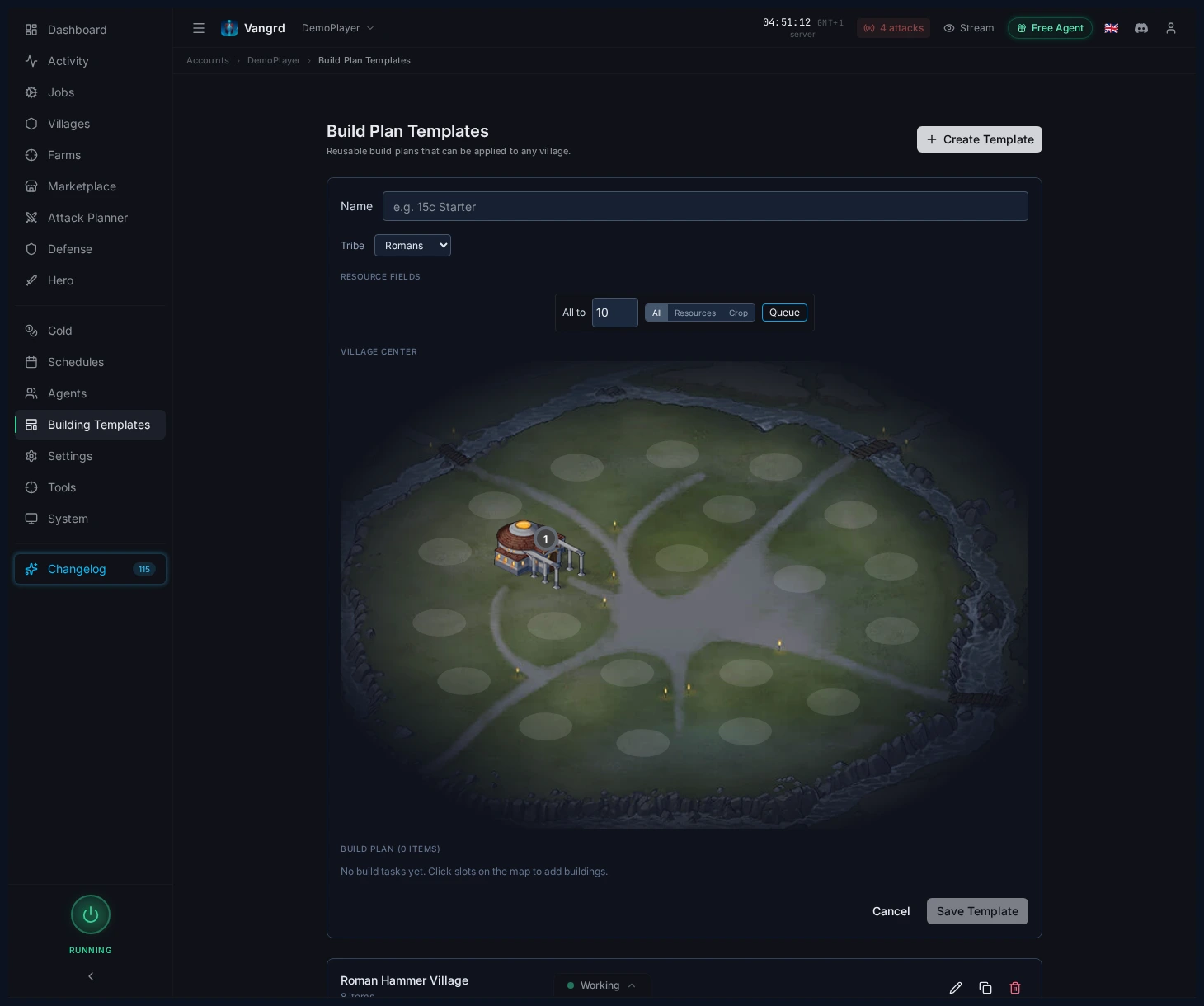
- Choisissez la tribu avant de placer les bâtiments.
- Utilisez les actions groupées sur les champs pour définir rapidement une base cible.
Apply Templateaffiche un aperçu du résultat et vous permet de choisirReplaceouAppendpour le plan de destination.
Terminer les améliorations avec de l'or
Activez Complete immediately pour permettre à Vangrd de dépenser de l'or sur les améliorations compatibles. Réglez Complete immediately time en minutes pour définir le seuil de fin automatique. Utilisez une valeur commune au compte ou modifiez le réglage dans un village précis.
- Vérifiez le seuil de temps avant d'activer la fin automatique.
- Laissez le réglage désactivé dans les villages où les améliorations doivent se terminer normalement.
- Utilisez un réglage par village lorsqu'un plan demande une autre règle de fin.
Ce réglage ne rend pas toutes les constructions compatibles avec une fin instantanée. Vangrd vérifie l'option du jeu avant d'essayer de terminer une amélioration. La fin avec de l'or ne fournit pas les ressources ou bâtiments prérequis manquants pour l'entrée suivante. Vérifiez ces conditions si le plan attend encore après la fin d'une amélioration.
Pour soutenir l'économie du village, associez ceci au guide Resource Supply. Pour une première configuration, commencez par Bien démarrer.
Questions fréquentes
Vangrd peut-il terminer les améliorations instantanément avec de l'or ?
Oui, quand vous activez Complete immediately sur la page Build Plans. Vous définissez les conditions dans lesquelles l'or peut terminer les longues améliorations, afin qu'il ne soit utilisé que là où cela compte vraiment.
À quoi sert Smart Building ?
Smart Building permet aux éléments prêts les moins coûteux du plan de continuer pendant que les améliorations plus chères attendent les ressources. Cela garde les files actives au lieu de les bloquer sur un gros élément.
Dois-je créer le plan de chaque village de zéro ?
Non. Enregistrez des ouvertures et des archétypes dans l'onglet Building de la page Templates, puis appliquez-les aux villages via une boîte de dialogue d'aperçu qui vous permet de choisir Replace ou Append pour le plan existant. Les Romains, les Germains et les Gaulois ont chacun leurs propres dispositions.
La file va-t-elle se bloquer quand mon dépôt est plein ?
Pas si Auto-upgrade storage est activé. Vangrd améliore automatiquement le dépôt et le grenier afin que les files ne se bloquent pas sur les limites de stockage.
Vangrd peut-il utiliser les ressources de mon héros pour les constructions ?
Oui. Activez Use hero resources dans les paramètres par défaut globaux de Build Plans, et Vangrd puise dans l'inventaire du héros quand un job de construction manque de ressources.
Comment protéger les céréales pour l'entretien des troupes ?
Définissez une Minimum crop reserve sur la page Build Plans. Vangrd considère cette quantité comme intouchable lorsqu'il évalue si un job de construction peut se permettre les ressources.
Vangrd est un Bot Travian qui gère votre compte depuis le cloud, 24 h/24. Avant de choisir, consultez le comparatif des meilleurs bots Travian 2026.
Plus de guides
Farm des oasis Travian : nettoyage, pillages et expérience du héros
Configurez le farm des oasis Travian : scannez les oasis proches, nettoyez les animaux sans risque inutile, pillez leurs retours à intervalles définis et entraînez votre héros.
Bot de défense Travian : esquive automatique, renforts et alertes d'attaque
Réglez la défense Travian par village et menace : esquive automatique, renforts, dépenses ou envoi de ressources et alertes Discord ou Telegram.
Bot de farm Travian : automatisez les listes de pillage
Lancez les listes de pillage Travian avec délais aléatoires, réglages par liste, gestion des pertes après rapports fatals et optimisation du rendement. Configurez le bot de farm Vangrd.