Optimiseur de listes de farm Travian : maximiser le rendement par vague
Ouvrir l'optimiseur
Cliquez sur Optimize farm lists en haut de Farms > Farm Lists. Le panneau contient deux sections : une pour ce qui s'exécute automatiquement, une pour prévisualiser les changements maintenant.
Définir ce qui s'exécute automatiquement
La section du haut contrôle l'auto-optimisation et l'auto-ajustement sur tout votre compte et par liste.
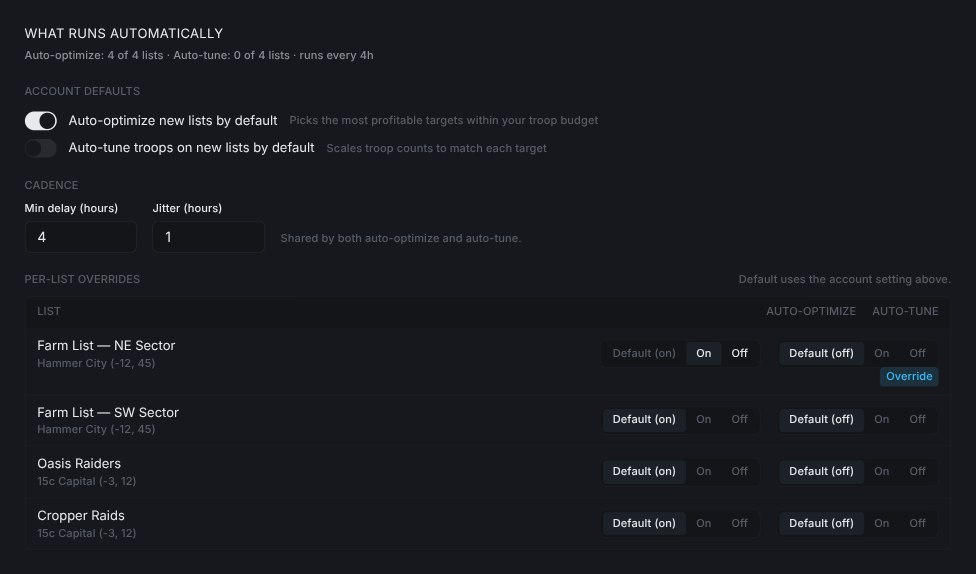
Auto-optimize new lists by defaultchoisit les cibles au meilleur rendement dans votre budget de troupes.Auto-tune troops on new lists by defaultchange le nombre de troupes attribuées à chaque cible afin que les vagues correspondent à la valeur de la cible.- Les deux interrupteurs sont indépendants. Vous pouvez en activer un et désactiver l'autre.
Choisir une cadence
Min delay (hours) et Jitter (hours) définissent la fréquence d'exécution des tâches. L'auto-optimisation et l'auto-ajustement partagent la même cadence.
Min delayest l'intervalle minimum entre deux exécutions.Jitterajoute de l'aléatoire afin que les exécutions ne partent pas à intervalles exacts.
Remplacer les réglages d'une liste à la fois
Chaque liste possède sa propre pastille pour l'auto-optimisation et l'auto-ajustement : Default / On / Off.
Defaultsuit l'interrupteur du compte ci-dessus.OnouOffremplace le réglage uniquement pour cette liste. Un badgeOverrideapparaît sous la pastille.- Utilisez ceci lorsqu'une liste doit toujours rester inchangée, ou lorsqu'une autre doit être réajustée plus agressivement que le reste.
Basculer les remplacements depuis la ligne de liste
Vous pouvez aussi définir les remplacements sur la ligne de liste dépliée sous Farms > Farm Lists.

- Chaque interrupteur affiche l'état effectif : son propre remplacement, ou la valeur par défaut du compte.
(reset to account default)apparaît dès que vous avez basculé un interrupteur. Cliquez dessus pour supprimer le remplacement.
Appliquer les changements maintenant
Dépliez Apply changes now pour voir exactement ce que l'optimiseur ferait maintenant et l'envoyer manuellement. Laissez la section repliée si vous voulez seulement laisser les tâches s'en charger.
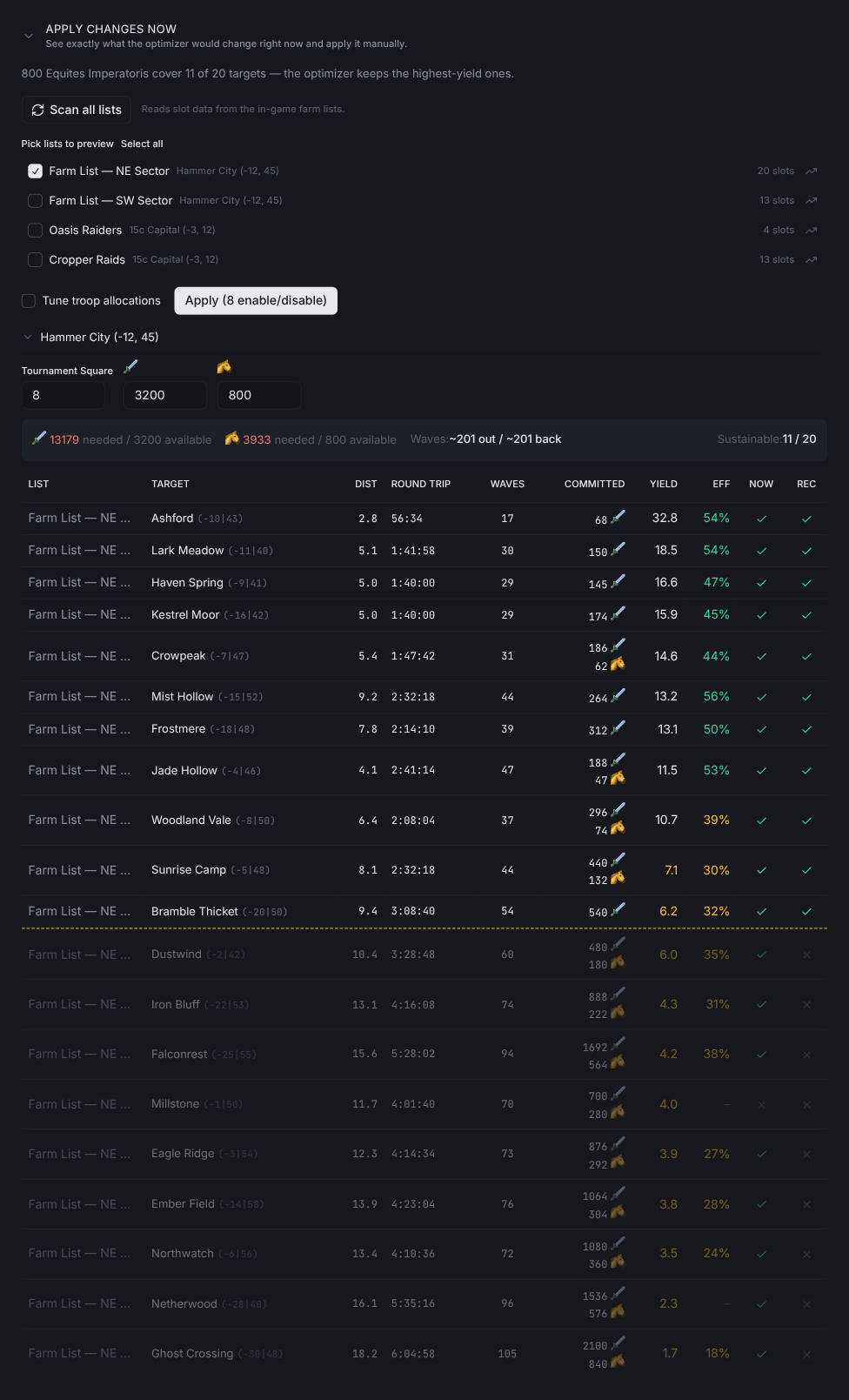
Scan all listslit les données fraîches des emplacements depuis le jeu.- Cochez les listes que vous voulez prévisualiser.
Select allcoche chaque liste scannée. - Définissez le vrai niveau de
Tournament Squareet les nombres de troupes pour chaque village. La barre de résumé devient rouge lorsque la demande dépasse le budget. Tune troop allocationsajuste les nombres de troupes dans la même application.Applyaffiche combien de cibles seront activées, désactivées et ajustées avant tout envoi.YIELDclasse les cibles selon les ressources par troupe envoyée.COMMITTEDindique combien de troupes chaque cible nécessite pendant que les vagues sont en route.NOWest l'état actuel en jeu ;RECest ce qu'il deviendra après application. La ligne pointillée marque l'endroit où le village n'a plus assez de troupes.
Répartir un village entre groupes de calendrier
Lorsqu'un village possède des listes avec des calendriers différents, l'optimiseur répartit son budget de troupes entre elles.
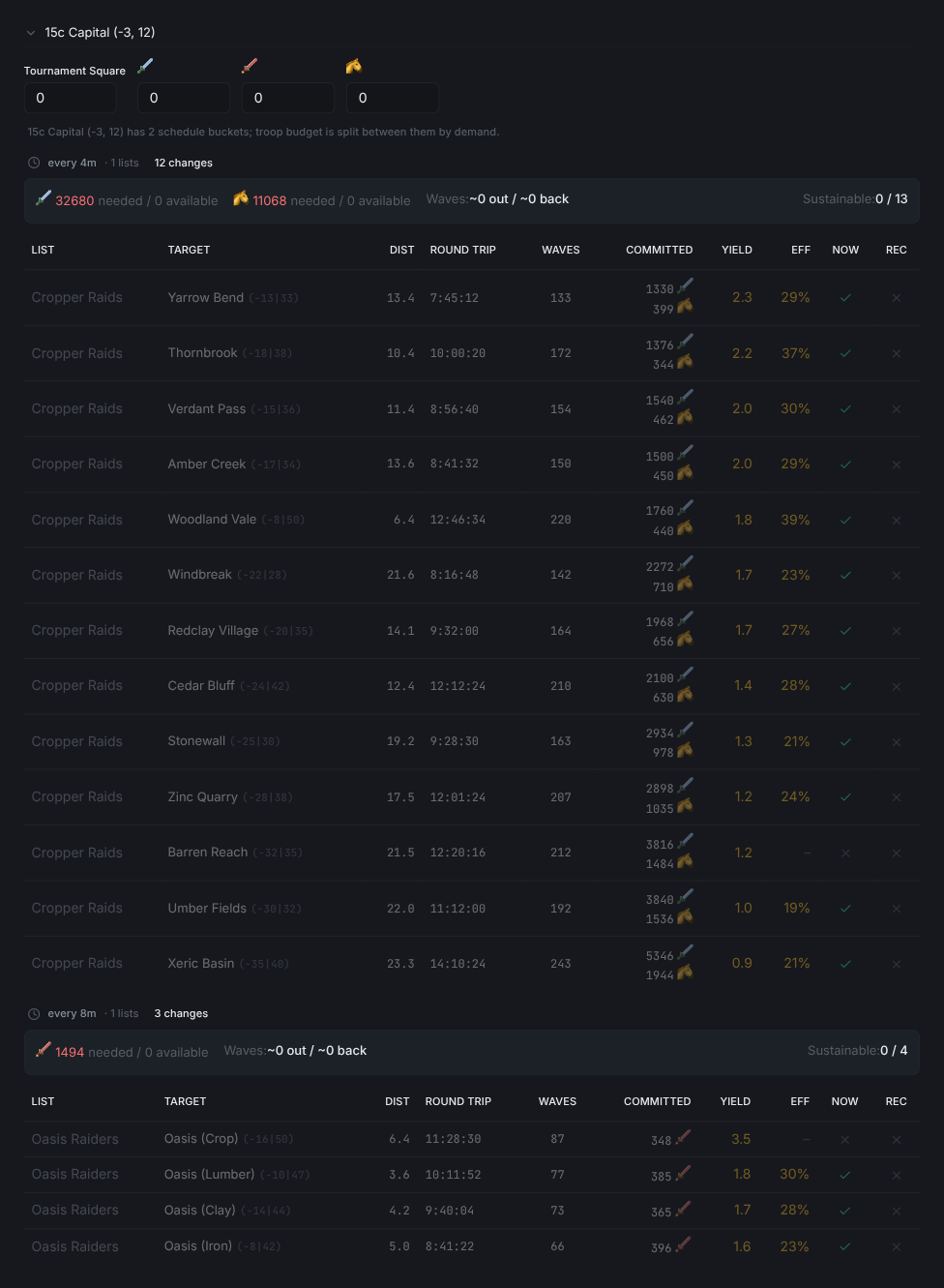
- Les listes d'un même village avec des calendriers différents deviennent des groupes séparés.
- Le groupe le plus rapide reçoit plus de troupes par cible parce qu'il s'exécute plus souvent.
- Chaque groupe obtient son propre tableau. Cherchez la note
{village} has N schedule bucketsen haut.
Astuce : Passez d'abord l'auto-ajustement sur
Onpour une seule liste de marteau afin de voir comment l'ajustement modifie ses emplacements avant de l'activer partout.
Pour la configuration des listes et les calendriers, consultez le guide des listes de farm. Les cibles oasis ont leurs propres règles de nettoyage et de réapparition, couvertes dans le farm d'oasis Travian. Les nouveaux comptes devraient commencer par Bien démarrer.
Questions fréquentes
Que change réellement l'optimiseur de listes de farm ?
Il classe chaque cible scannée selon les ressources gagnées par troupe engagée et active les meilleures que vos troupes peuvent couvrir. Les cibles qui ne rentrent plus dans le budget de troupes du village sont désactivées.
Quelle est la différence entre l'auto-optimisation et l'auto-ajustement des troupes ?
L'auto-optimisation choisit quelles cibles une liste pille. L'auto-ajustement change le nombre de troupes attribuées à chaque cible. Les deux interrupteurs sont indépendants, vous pouvez donc utiliser l'un ou l'autre seul.
À quelle fréquence l'optimiseur s'exécute-t-il ?
Min delay (hours) définit l'intervalle minimum entre deux exécutions et Jitter (hours) ajoute de l'aléatoire par-dessus. L'auto-optimisation et l'auto-ajustement partagent la même cadence.
Une liste de farm peut-elle garder ses propres réglages ?
Oui. Chaque liste possède une pastille Default / On / Off pour l'auto-optimisation et l'auto-ajustement, et un badge Override apparaît dès que vous en choisissez une. Les mêmes interrupteurs se trouvent sur la ligne de liste dépliée sous Farms > Farm Lists.
Comment voir ce qui changera avant l'application ?
Dépliez Apply changes now, lancez Scan all lists, puis cochez les listes que vous voulez prévisualiser. Le tableau affiche l'état actuel (NOW) et l'état recommandé (REC) par cible, et Apply indique combien de cibles seront activées, désactivées et ajustées avant tout envoi.
Pourquoi un village affiche-t-il plus d'un tableau ?
Les listes d'un même village avec des calendriers différents deviennent des groupes séparés, et chaque groupe reçoit sa propre part des troupes. Le groupe le plus rapide reçoit plus de troupes par cible parce qu'il pille plus souvent.
Vangrd est un Bot Travian qui gère votre compte depuis le cloud, 24 h/24. Avant de choisir, consultez le comparatif des meilleurs bots Travian 2026.
Plus de guides
Farm des oasis Travian : nettoyage, pillages et expérience du héros
Configurez le farm des oasis Travian : scannez les oasis proches, nettoyez les animaux sans risque inutile, pillez leurs retours à intervalles définis et entraînez votre héros.
Bot de farm Travian : automatisez les listes de pillage
Lancez les listes de pillage Travian avec délais aléatoires, réglages par liste, gestion des pertes après rapports fatals et optimisation du rendement. Configurez le bot de farm Vangrd.
Bot de défense Travian : esquive automatique, renforts et alertes d'attaque
Réglez la défense Travian par village et menace : esquive automatique, renforts, dépenses ou envoi de ressources et alertes Discord ou Telegram.