Travian-Bot-Status: Sehen, was dein Bot tut und warum
Die Statusseite auf einen Blick
Die Seite Status zeigt, was dein Travian-Bot gerade tut, was als Nächstes läuft und was schon gelaufen ist. Du öffnest sie in der Seitenleiste.
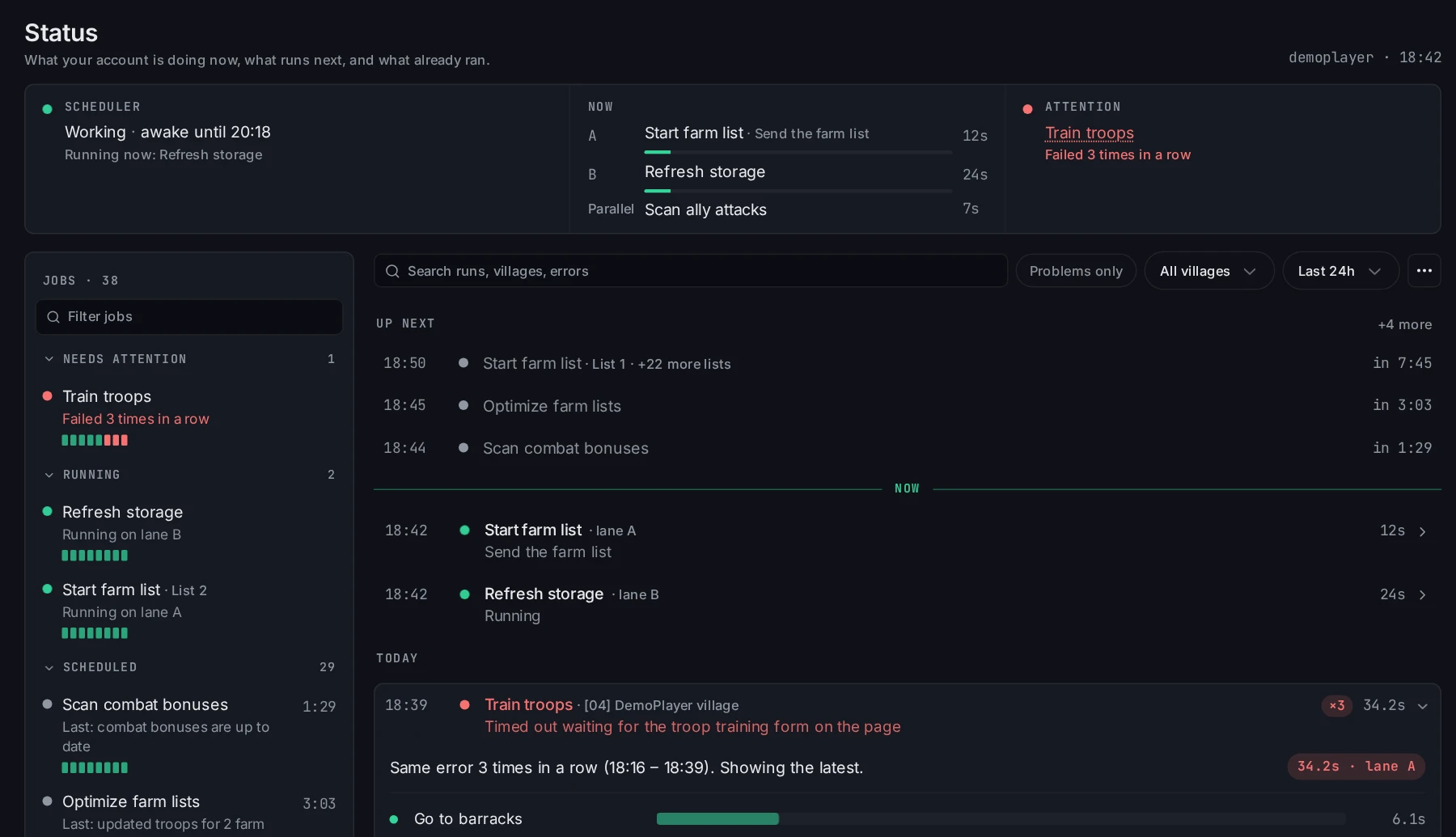
Die Seite hat drei Teile:
- Die Jetzt-Leiste oben: der Planer, die laufenden Jobs und die Jobs, die dich brauchen.
- Die Jobliste links: alle Jobs, sortiert nach dem, was sie gerade tun.
- Die Lauf-Zeitleiste rechts: kommende Läufe über der Linie
Jetzt, vergangene Läufe darunter.
Sehen, was gerade läuft
Die Jetzt-Leiste zeigt auf einen Blick, ob dein Bot arbeitet.

Planerzeigt, ob der Account arbeitet oder schläft, und bis wann.Jetztzeigt den Job auf jeder Spur, seinen aktuellen Schritt und wie lange er schon läuft.Parallellaufende Jobs arbeiten neben den Spuren.Achtungnennt die Jobs, die fehlgeschlagen sind. Klick auf einen Namen, um den Job zu öffnen.
Wenn bei Achtung Alles klar steht, braucht dich kein Job.
Einen Job in der Jobliste finden
Die Jobliste ordnet jeden Job einer von fünf Gruppen zu.
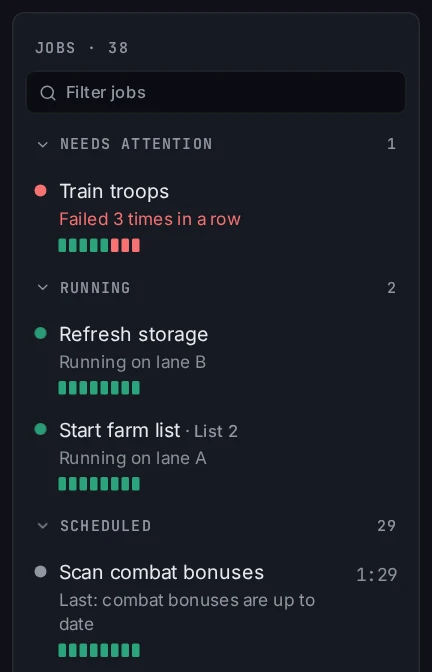
Braucht Aufmerksamkeit: die letzten Läufe sind fehlgeschlagen.Wird ausgeführt: der Job läuft gerade.Geplant: der Job läuft zur Zeit rechts.Wartet auf eine Bedingung: der Job läuft, sobald der Spielstand es zulässt, zum Beispiel wenn Rohstoffe ankommen.Pausiert: du hast den Job pausiert.
Die Zeile unter jedem Namen sagt, was der Job zuletzt getan hat oder warum er wartet. Die kleinen Balken zeigen seine letzten Läufe. Grün heißt fertig, Rot heißt fehlgeschlagen.
Tipp: Tipp in
Jobs filtern, um in einer langen Liste schnell einen Job zu finden.
Die Lauf-Zeitleiste lesen
Die Zeitleiste zeigt jeden Lauf in zeitlicher Reihenfolge, den neuesten oben.
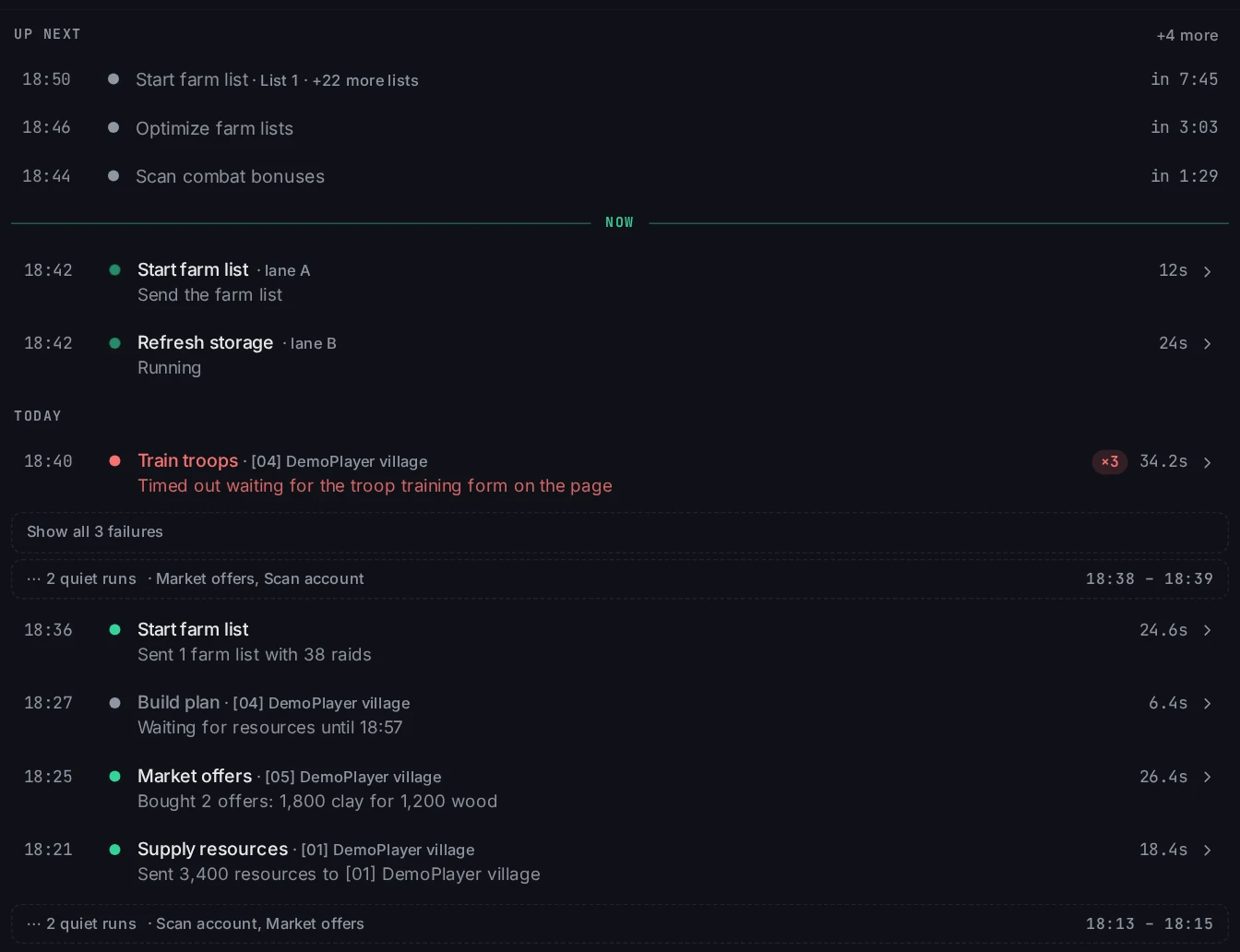
Als Nächsteslistet die nächsten Läufe und die Zeit bis zu jedem.- Die Linie
Jetzttrennt kommende Läufe von denen, die schon gelaufen sind. - Jeder vergangene Lauf zeigt seinen Job, sein Dorf, was er getan hat und wie lange er gedauert hat.
Die Zeitleiste faltet Rauschen zusammen, damit die echte Arbeit sichtbar bleibt:
- Ruhige Läufe hatten nichts zu tun. Eine Zeile wie
2 ruhige Läufefasst sie zusammen. Klick darauf, um sie zu sehen. - Wiederholungen sind derselbe Fehler mehrmals hintereinander. Der neueste wird mit einer Zahl wie
×3gezeigt. Klick aufAlle 3 Fehlschläge anzeigen, um jeden zu sehen. - Stapel sind viele ähnliche Läufe, etwa Farmlisten, die nacheinander gesendet werden. Sie werden zu einer Zeile mit einer Zahl zusammengefaltet.
Mit dem Suchfeld, der Dorfauswahl und dem Zeitraum (Letzte 15 Min. bis Letzte 24 Std.) grenzt du die Zeitleiste ein.
Warum ist mein Job nicht gelaufen?
Fang in der Jobliste an. Die Grundzeile unter dem Jobnamen beantwortet die meisten Fälle.
Wartet auf Rohstoffe bis 18:50und Ähnliches: der Job wartet auf das Spiel, nicht auf dich.Pausiert: klick auf den Job und dann aufFortsetzen.Pause nach Fehlern: der Job ist fehlgeschlagen und wartet, bevor er es noch einmal versucht.Planersagt, dass der Account schläft: der Account ist außerhalb seiner Spielzeit. Siehe Travian-Bot-Zeitpläne.
Klick auf den Job für mehr Details. Sein Kopfbereich zeigt Nächster Lauf, Letzter Lauf und seine Läufe der letzten 24 Stunden. Die Zeitleiste zeigt dann nur die Läufe dieses Jobs.
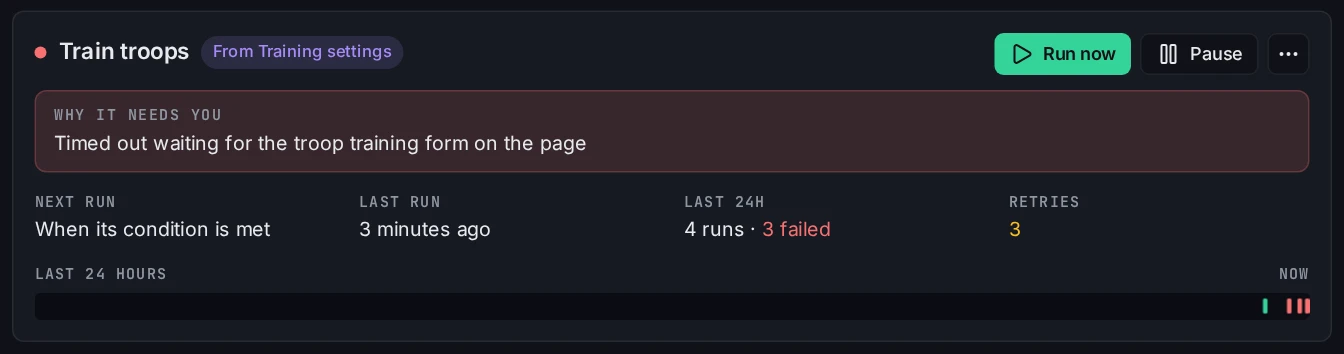
Um wieder alle Jobs zu sehen, klick auf den Chip Job: Truppen ausbilden über der Zeitleiste oder drück Escape.
Einen Fehler finden und sehen, was der Agent sah
Schalte Nur Probleme ein, um nur Läufe zu sehen, die fehlgeschlagen sind oder abgebrochen wurden.
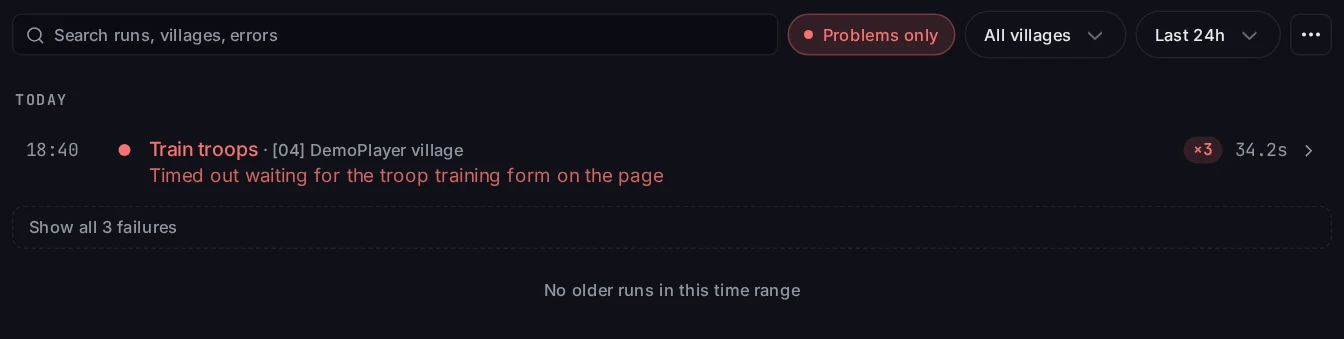
Klick auf einen fehlgeschlagenen Lauf, um ihn zu öffnen. Die Details zeigen jeden Schritt, wie lange er gedauert hat, und den fehlgeschlagenen Schritt mit seinem Fehler.
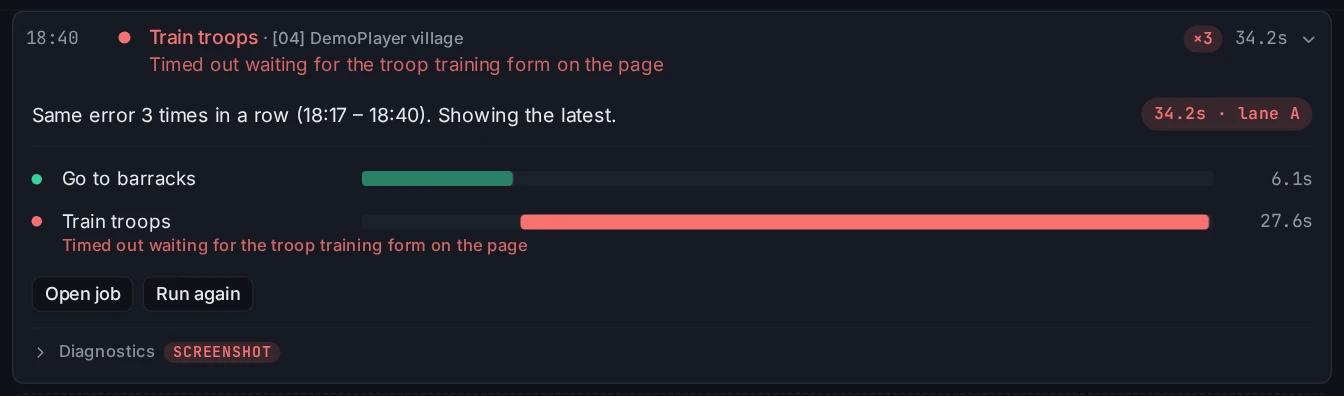
Öffne Diagnose, um zu sehen, was der Agent sah. Der Fehler-Screenshot zeigt die Spielseite im Moment des Fehlers. Klick darauf, um ihn in voller Größe zu sehen.
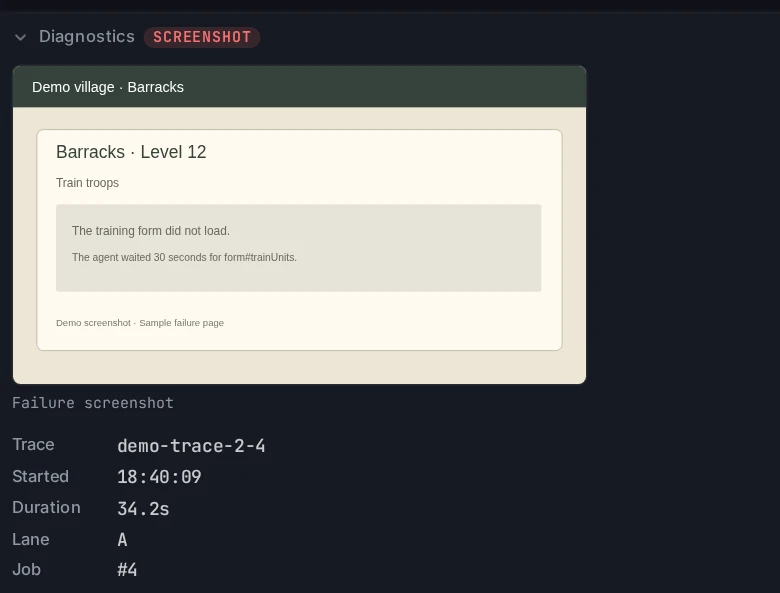
Tipp: Wenn du Hilfe brauchst, klick in
DiagnoseaufLink zu diesem Lauf kopierenund füg den Link in deine Nachricht ein.
Einen Job jetzt ausführen
Du kannst einen Job starten, ohne auf seine Reihe zu warten.
- Klick auf den Job in der Jobliste und dann auf
Jetzt ausführen. - Klick in einem fehlgeschlagenen Lauf auf
Erneut ausführen. - Klick auf
PausierennebenJetzt ausführen, um einen Job anzuhalten, bis du ihn fortsetzt. - Im Menü
⋯des Jobs findest duJob löschen…und einen Link zu den Einstellungen, die den Job angelegt haben.
Das Menü ⋯ neben dem Zeitraum enthält Jobs jetzt prüfen, den Export des Verlaufs als JSON oder CSV und Verlauf löschen….
Neu bei Vangrd? Fang mit Erste Schritte an.
Häufig gestellte Fragen
Wo sehe ich, was der Bot gerade tut?
Öffne Status in der Seitenleiste. Die Leiste oben zeigt den Zustand des Planers, den Job auf jeder Spur und jeden Job, der dich braucht.
Warum ist mein Job nicht gelaufen?
Such den Job in der Jobliste links. Die Zeile unter dem Namen nennt den Grund, zum Beispiel Wartet auf Rohstoffe bis 18:50 oder Pausiert. Klick auf den Job, um den nächsten Lauf und die letzten Läufe zu sehen.
Wie finde ich heraus, warum ein Lauf fehlgeschlagen ist?
Schalte Nur Probleme ein und klick auf den fehlgeschlagenen Lauf. Du siehst jeden Schritt mit seiner Dauer, den fehlgeschlagenen Schritt und den Fehler. Öffne Diagnose, um den Fehler-Screenshot der Seite zu sehen, die der Agent sah.
Kann ich einen Job starten, ohne auf seine Reihe zu warten?
Ja. Klick auf den Job und dann auf Jetzt ausführen. Nach einem Fehler kannst du in den Laufdetails auch auf Erneut ausführen klicken.
Vangrd ist ein Travian-Bot, der dein Konto aus der Cloud, rund um die Uhr betreibt. Sieh dir vor deiner Wahl den Vergleich der besten Travian-Bots 2026 an.
Weitere Anleitungen
Erste Schritte mit Vangrd: Account verbinden und Automatisierung starten
Füge deinen Travian-Account hinzu, prüfe das Dashboard und aktiviere deine ersten Bau-, Farm- und Trainingsautomatisierungen in Vangrd.
Travian-Bot-Zeitpläne: Natural, Fixed, Agenten und Sicherheit
Wähle Natural- oder Fixed-Zeitpläne, lies die erreichte Abdeckung, und stimme Agent-Zeitzonen, Browser-Locale und zufälliges Browsing in Vangrd ab.
Eigene Automatisierungs-Workflows in Travian erstellen
Verkette Aktionen, verzweige nach Bedingungen und durchlaufe Dörfer in Schleifen. Führe deine Automatisierung dann mit einem Timer, einem Zeitplan oder bei Bedarf mit Vangrd-Workflows aus.