Statut du bot Travian : voyez ce que fait votre bot et pourquoi
La page Statut en un coup d’œil
La page Statut montre ce que fait votre bot Travian maintenant, ce qui s’exécute ensuite et ce qui s’est déjà exécuté. Ouvrez-la depuis la barre latérale.
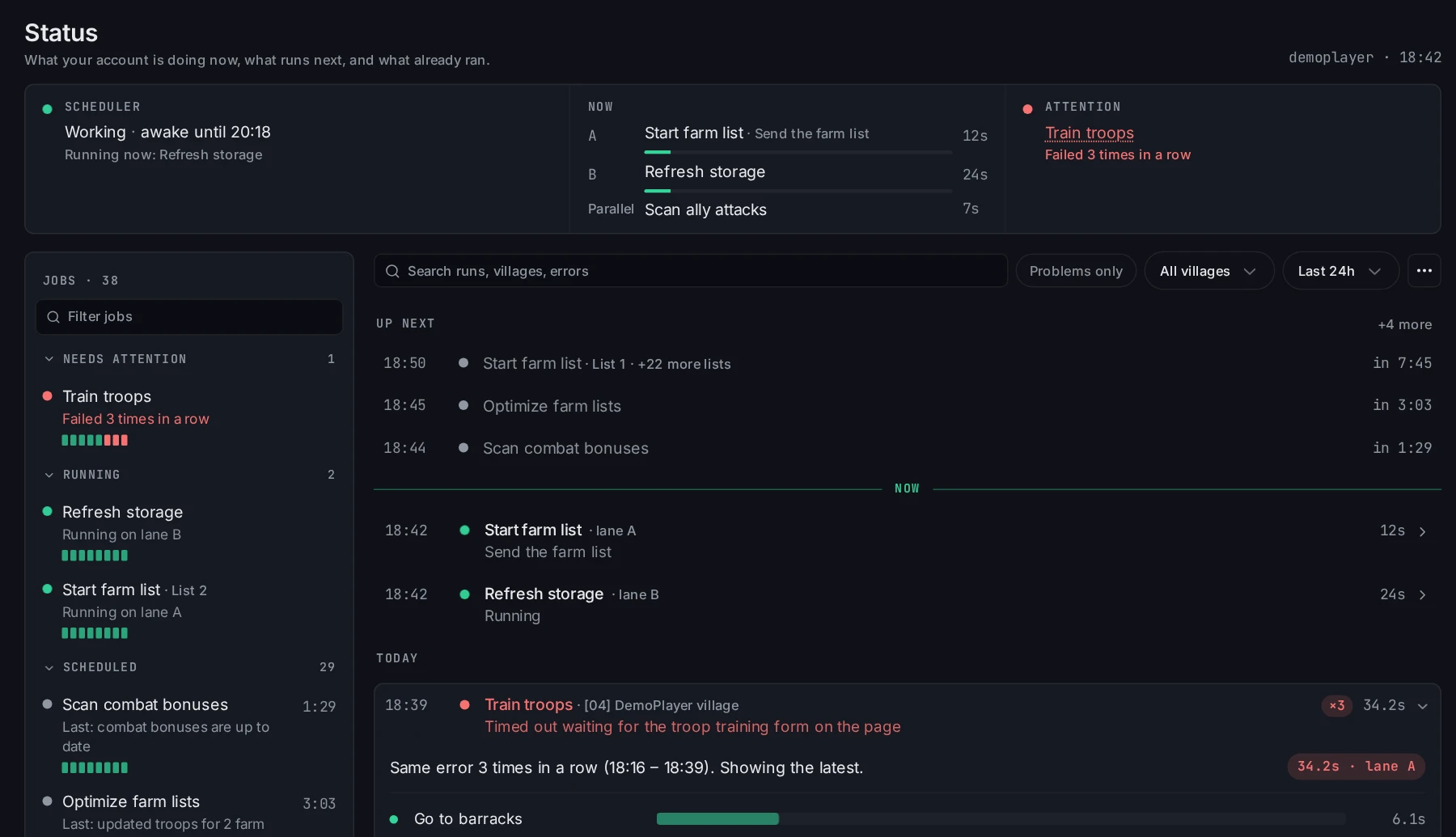
La page a trois parties :
- La bande Maintenant en haut : le planificateur, les tâches en cours et les tâches qui ont besoin de vous.
- La liste des tâches à gauche : toutes les tâches, classées selon ce qu’elles font maintenant.
- La chronologie à droite : les prochaines exécutions au-dessus de la ligne
Maintenant, les exécutions passées en dessous.
Voir ce qui s’exécute maintenant
La bande Maintenant vous dit d’un coup d’œil si votre bot travaille.

Planificateurindique si le compte travaille ou dort, et jusqu’à quand.Maintenantmontre la tâche de chaque file, son étape actuelle et depuis combien de temps elle tourne. Les tâchesEn parallèletournent à côté des files.Attentionnomme les tâches qui ont échoué. Cliquez sur un nom pour ouvrir cette tâche.
Quand Attention affiche Tout est en ordre, aucune tâche n’a besoin de vous.
Trouver une tâche dans la liste
La liste range chaque tâche dans l’un de cinq groupes.
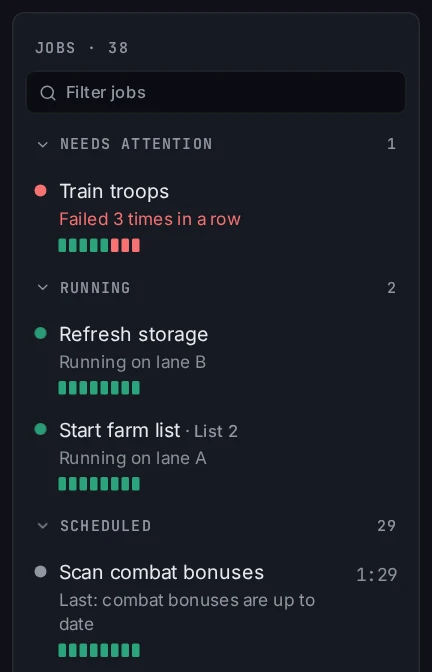
À vérifier: les dernières exécutions ont échoué.En cours: la tâche s’exécute maintenant.Planifiée: la tâche s’exécute à l’heure indiquée à droite.En attente d'une condition: la tâche s’exécute quand l’état du jeu le permet, par exemple quand des ressources arrivent.En pause: vous avez mis la tâche en pause.
La ligne sous chaque nom dit ce que la tâche a fait en dernier ou pourquoi elle attend. Les petites barres montrent ses dernières exécutions. Vert : terminée. Rouge : échouée.
Astuce : Tapez dans
Filtrer les tâchespour trouver vite une tâche dans une longue liste.
Lire la chronologie des exécutions
La chronologie montre chaque exécution dans l’ordre du temps, la plus récente en haut.
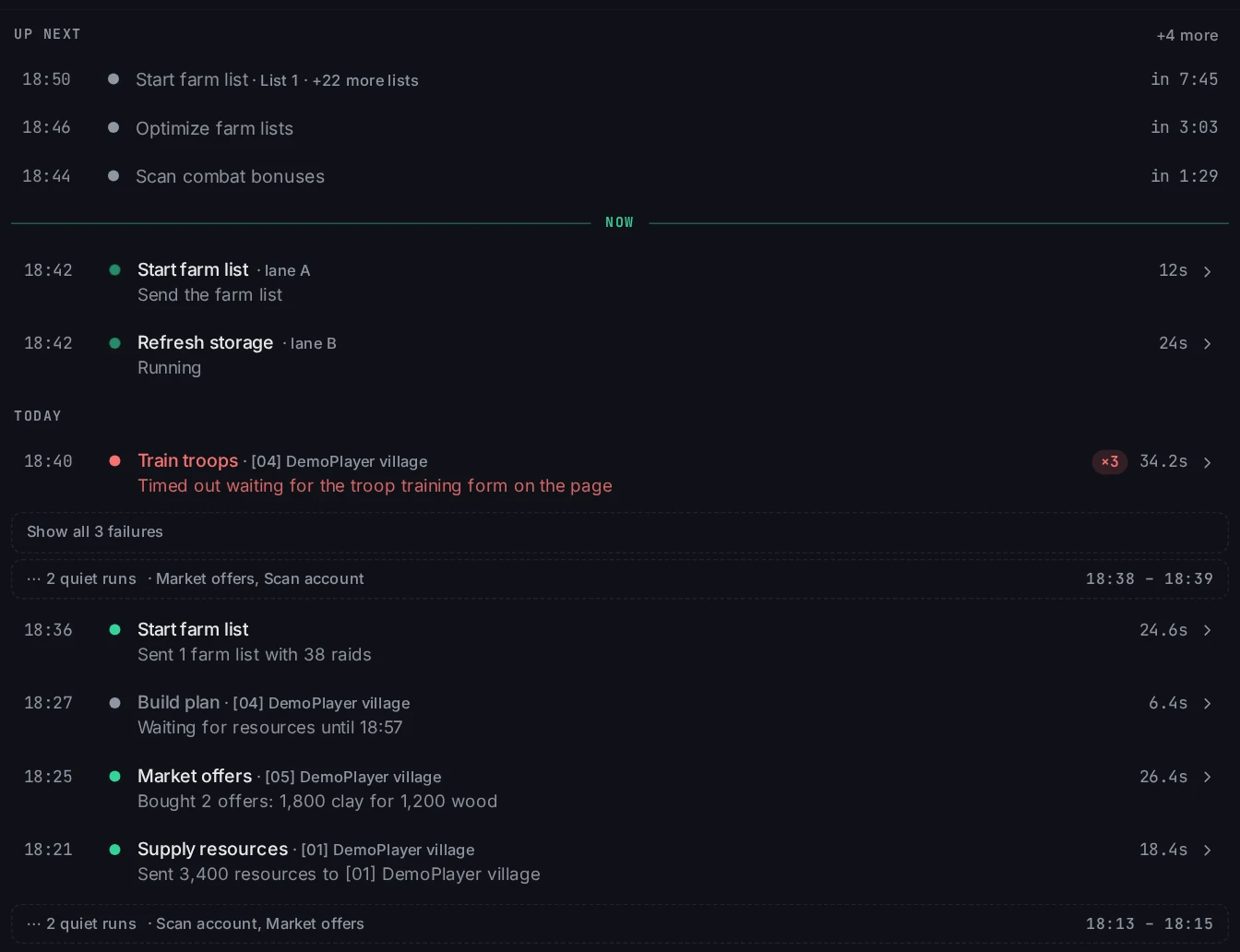
À suivreliste les prochaines exécutions et le temps restant avant chacune.- La ligne
Maintenantsépare les exécutions à venir de celles déjà passées. - Chaque exécution passée montre sa tâche, son village, ce qu’elle a fait et sa durée.
La chronologie replie le bruit pour garder le vrai travail visible :
- Les exécutions calmes n’avaient rien à faire. Une ligne comme
2 exécutions calmesles regroupe. Cliquez dessus pour les voir. - Les répétitions sont le même échec plusieurs fois de suite. Le plus récent s’affiche, avec un nombre comme
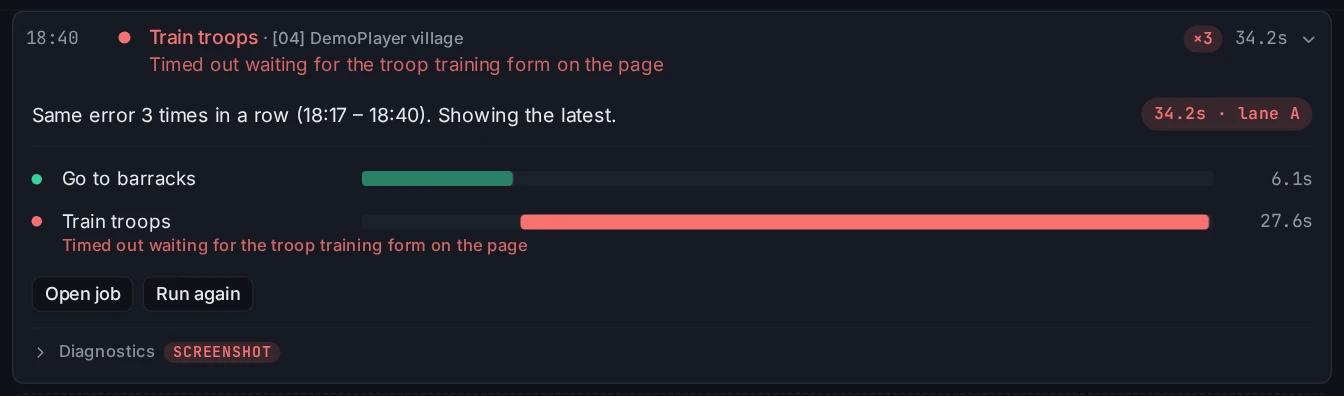
×3. Cliquez surAfficher les 3 échecspour voir chacun. - Les lots sont de nombreuses exécutions semblables, comme des listes de fermes envoyées l’une après l’autre. Ils se replient en une ligne avec un nombre.
Utilisez la recherche, le choix du village et la période (de 15 dernières min à Dernières 24 h) pour affiner la chronologie.
Pourquoi ma tâche ne s’est-elle pas exécutée ?
Commencez par la liste des tâches. La ligne de raison sous le nom répond à la plupart des cas.
En attente de ressources jusqu'à 18:50et similaires : la tâche attend le jeu, pas vous.En pause: cliquez sur la tâche, puis surReprendre.Pause après des erreurs: la tâche a échoué et attend avant de réessayer.Planificateurindique que le compte dort : le compte est hors de son temps de jeu. Voir Planifications de bot Travian.
Cliquez sur la tâche pour en savoir plus. Son en-tête montre Prochaine exécution, Dernière exécution et ses exécutions des dernières 24 heures. La chronologie ne montre alors que les exécutions de cette tâche.
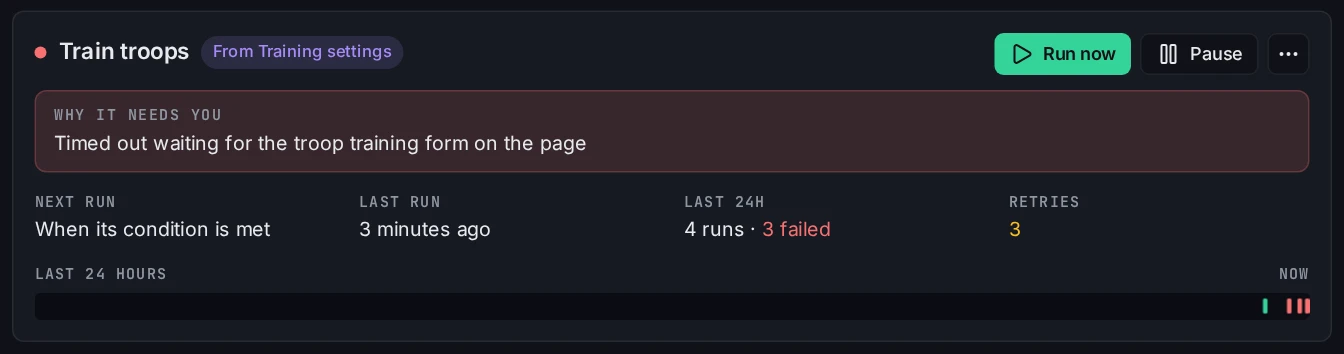
Pour revoir toutes les tâches, cliquez sur la puce Tâche : Entraîner des troupes au-dessus de la chronologie, ou appuyez sur Échap.
Trouver un échec et voir ce que l’agent a vu
Activez Problèmes uniquement pour ne voir que les exécutions échouées ou annulées.
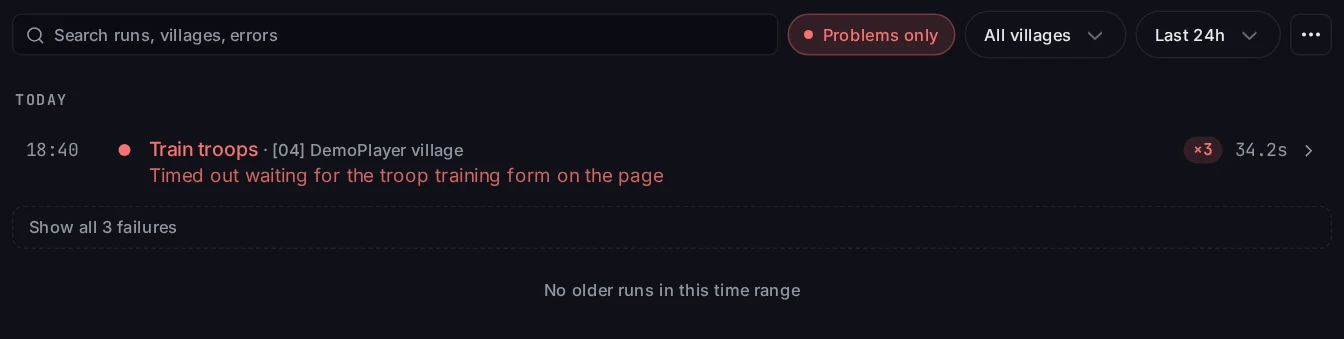
Cliquez sur une exécution échouée pour l’ouvrir. Le détail montre chaque étape, sa durée et l’étape qui a échoué avec son erreur.
Ouvrez Diagnostic pour voir ce que l’agent a vu. La capture d’écran de l’échec montre la page du jeu au moment où l’exécution a échoué. Cliquez dessus pour l’afficher en grand.
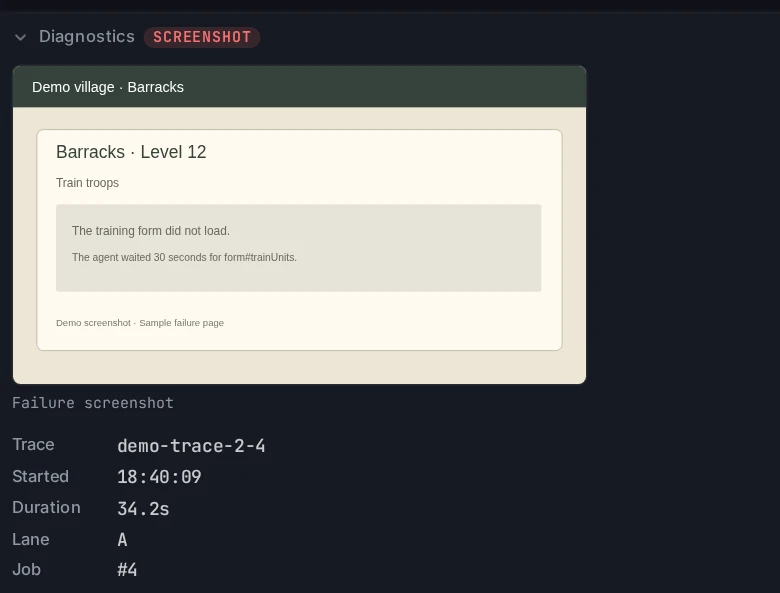
Astuce : Pour demander de l’aide, cliquez sur
Copier le lien vers cette exécutiondansDiagnosticet collez le lien dans votre message.
Exécuter une tâche maintenant
Vous pouvez lancer une tâche sans attendre son tour.
- Cliquez sur la tâche dans la liste, puis sur
Exécuter maintenant. - Dans une exécution échouée, cliquez sur
Relancer. - Cliquez sur
Pauseà côté deExécuter maintenantpour arrêter une tâche jusqu’à ce que vous la repreniez. - Le menu
⋯de la tâche proposeSupprimer la tâche…et un lien vers les réglages qui ont créé la tâche.
Le menu ⋯ à côté de la période contient Vérifier les tâches maintenant, l’export de l’historique en JSON ou CSV et Effacer l'historique….
Nouveau sur Vangrd ? Commencez par Bien démarrer.
Questions fréquentes
Où voir ce que fait le bot en ce moment ?
Ouvrez Statut dans la barre latérale. La bande du haut montre l’état du planificateur, la tâche de chaque file et les tâches qui ont besoin de vous.
Pourquoi ma tâche ne s’est-elle pas exécutée ?
Trouvez la tâche dans la liste de gauche. La ligne sous son nom donne la raison, par exemple En attente de ressources jusqu'à 18:50 ou En pause. Cliquez sur la tâche pour voir sa prochaine exécution et ses dernières exécutions.
Comment savoir pourquoi une exécution a échoué ?
Activez Problèmes uniquement, puis cliquez sur l’exécution échouée. Vous voyez chaque étape avec sa durée, l’étape qui a échoué et l’erreur. Ouvrez Diagnostic pour voir la capture d’écran de l’échec, la page que l’agent a vue.
Puis-je lancer une tâche sans attendre son tour ?
Oui. Cliquez sur la tâche, puis sur Exécuter maintenant. Après un échec, vous pouvez aussi cliquer sur Relancer dans le détail de l’exécution.
Vangrd est un Bot Travian qui gère votre compte depuis le cloud, 24 h/24. Avant de choisir, consultez le comparatif des meilleurs bots Travian 2026.
Plus de guides
Premiers pas avec Vangrd : connecter un compte et lancer l’automatisation
Ajoutez votre compte Travian, consultez le tableau de bord et activez vos premières automatisations de construction, de farm et d’entraînement dans Vangrd.
Planifications de bot Travian : naturelles, fixes, agents et sécurité
Choisissez des planifications naturelles ou fixes, lisez la couverture atteinte et alignez les fuseaux horaires des agents, la locale du navigateur et la navigation aléatoire dans Vangrd.
Comment créer des workflows d'automatisation personnalisés dans Travian
Enchaînez des actions, créez des branches selon des conditions, et bouclez sur des villages, puis lancez votre automatisation avec un minuteur, un planning, ou à la demande avec les workflows Vangrd.