Comment créer des workflows d'automatisation personnalisés dans Travian
Ouvrir la page Workflows
Ouvrez Workflows dans la barre latérale pour voir tous les workflows du compte.
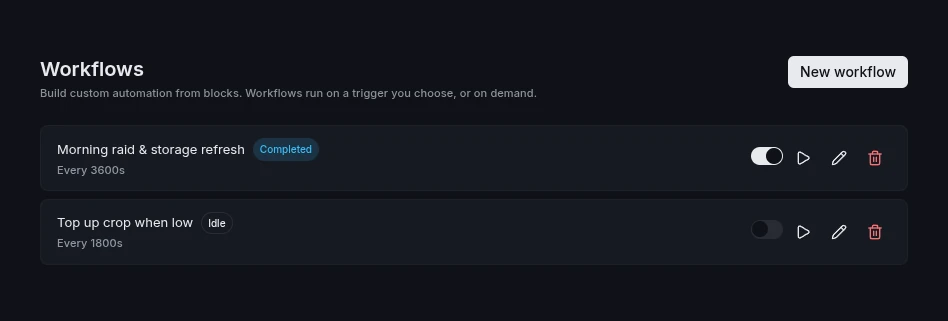
- Cliquez sur New workflow pour commencer avec un workflow vide.
- Chaque carte affiche son déclencheur et le statut de sa dernière exécution.
- Utilisez l'interrupteur pour armer ou désarmer un workflow.
- Cliquez sur Run now pour le lancer une fois, sans tenir compte du déclencheur.
Créer un programme avec des blocs
Un workflow est une liste de blocs qui s'exécutent de haut en bas. Faites glisser les blocs pour les réordonner, et sélectionnez un bloc pour le configurer dans le panneau latéral.
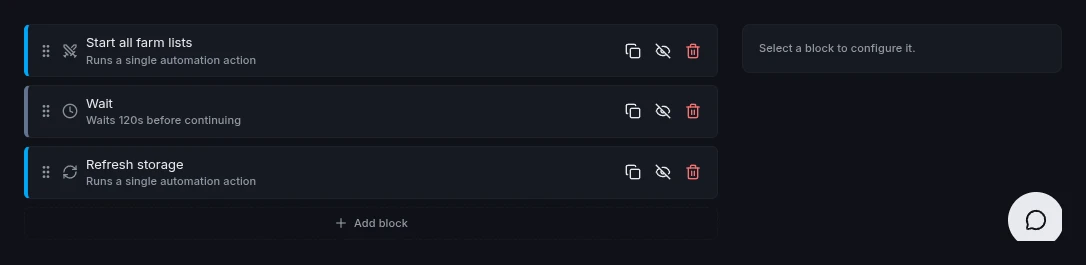
- Chaque bloc d'action contient une tâche d'automatisation et expose les réglages propres à cette tâche.
- Dupliquez, désactivez, ou supprimez un bloc depuis sa ligne.
- Un bloc désactivé reste dans la liste, mais il est ignoré à chaque exécution.
Ajouter des actions et un flux de contrôle
Cliquez sur Add block pour ouvrir la palette, organisée en actions et blocs de contrôle.
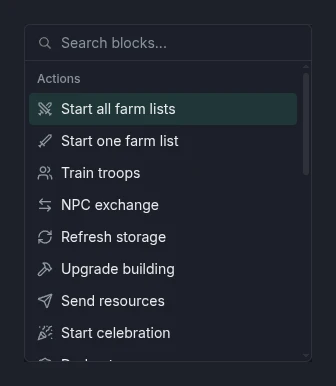
- Les Actions exécutent une tâche : lancer toutes les listes de pillage ou une seule, entraîner des troupes, faire un échange PNJ, actualiser les stocks, améliorer un bâtiment, envoyer des ressources, lancer une fête, esquiver ou rappeler des troupes, remplacer le casque du héros, scanner un joueur suivi, ajuster les troupes de pillage, ou récupérer les récompenses quotidiennes.
- Quelques actions ignorent entièrement la fenêtre de jeu et mettent votre compte à jour directement : appliquer un modèle de plan de construction à un village, et configurer ou mettre en pause une ligne d'approvisionnement entre deux villages.
- Control définit le flux : If / Else, Repeat un nombre fixe de fois, et For each sur des villages, des listes de pillage, ou des joueurs suivis.
- Utility couvre Wait, Log message, Set variable, et Stop.
Astuce : Commencez avec un modèle prêt à l'emploi au lieu d'un workflow vide. New village kickstart applique un plan de construction et configure une ligne d'approvisionnement dès qu'un nouveau village est fondé. Choisissez votre modèle et le village donateur après sa création.
Créer des branches selon des conditions
Un bloc If / Else exécute sa branche then seulement quand une condition est vraie, et sa branche else dans les autres cas.
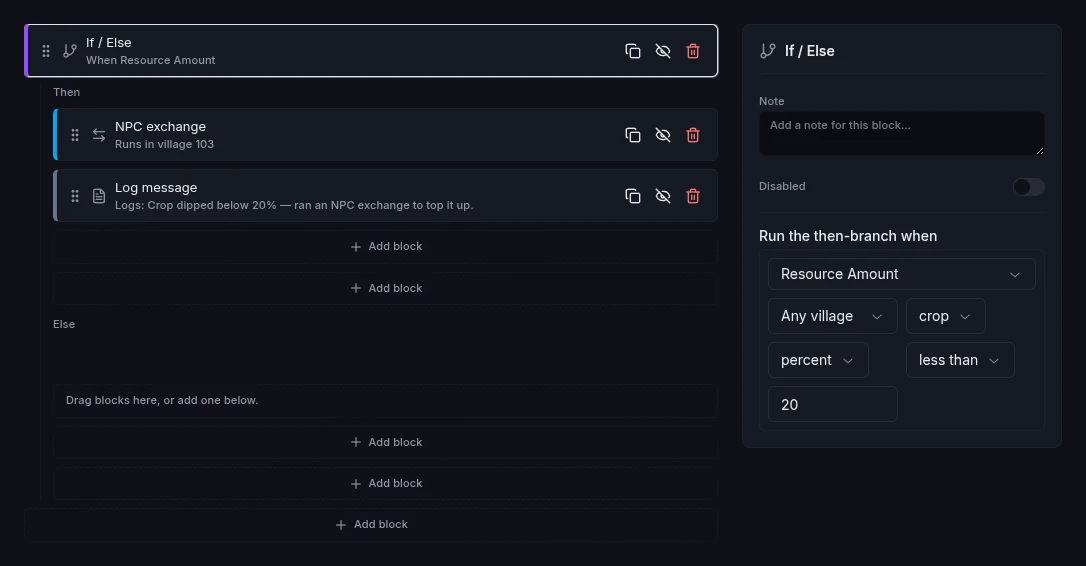
- Les conditions lisent l'état réel du compte : quantité de ressources, niveau de bâtiment, attaque entrante, troupes inactives, héros à la maison, heure de la journée, et plus encore.
- Choisissez un village ou Any village pour les contrôles limités à un village.
- Combinez un If avec un For each pour réagir village par village, par exemple compléter les céréales seulement là où elles descendent sous un seuil.
Astuce : Placez un Log message à la fin d'une branche pour que son historique d'exécution indique quel chemin s'est déclenché.
Utiliser des variables et l'état réel du jeu
Un bloc Set variable peut définir une valeur fixe, copier une autre variable, lire l'état réel du jeu, ou calculer une valeur à partir de deux autres.
- Live game state lit l'or, l'argent, la santé du héros, les points de culture, les stocks et la production du village, le nombre de troupes, les marchands disponibles, la longueur de la file de construction, et les attaques entrantes. Choisissez un village pour les lectures limitées à un village.
- A calculation additionne, soustrait, multiplie, divise, ou prend le minimum ou le maximum de deux valeurs. Chaque côté peut lui-même être une valeur fixe, une variable, ou un état de jeu.
- Chaque lecture montre son ancienneté, par exemple "As of last scan, 12m ago", pour que vous sachiez si le nombre est récent.
- Référencez une variable ou un état de jeu dans un Log message avec
{name}, par exemple un message comme "Crop at {village} is now {cropLevel}".
Astuce : Utilisez un calcul pour garder un total courant, par exemple en ajoutant les troupes entraînées à une variable compteur à chaque exécution d'une boucle.
Choisir un déclencheur et l'exécuter
La section Trigger décide quand le workflow s'exécute.
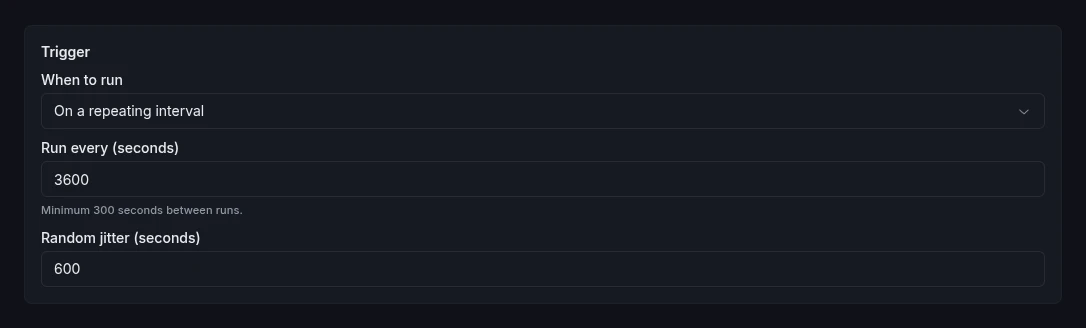
- Manually se déclenche seulement quand vous appuyez sur Run now.
- On a repeating interval s'exécute toutes les N secondes, avec un minimum de 300 secondes et une variation facultative pour modifier le timing.
- On a schedule (cron) s'exécute aux heures cron dans le fuseau horaire de votre compte.
- On a game event se déclenche quand quelque chose se produit, par exemple la fin d'un bâtiment, le retour de votre héros à la maison, ou la fondation d'un nouveau village.
Déclencher sur un événement de jeu
Choisissez On a game event, puis sélectionnez l'événement.
- Les événements qui portent des données, comme New village settled, montrent les champs qu'ils fournissent (id du village, nom, x, y) et vous permettent d'enregistrer chacun dans une variable.
- Pour New village settled, vous pouvez aussi limiter le déclencheur à une coordonnée exacte. Ainsi, un workflow ne se déclenche que pour un village que vous prévoyez de fonder à cet emplacement.
- Un temps de recharge (300 secondes par défaut, minimum 60) empêche le workflow de se déclencher de nouveau trop vite après sa fin.
Armez le workflow avec l'interrupteur sur sa carte. Pendant son exécution, l'éditeur met en évidence le bloc actuel et le panneau d'historique des exécutions enregistre chaque tentative.
Vous débutez ? Commencez avec le guide de démarrage. Pour aligner les déclencheurs avec vos fenêtres d'activité, consultez Plannings et sécurité.
Questions fréquentes
Que peut faire un workflow Vangrd ?
Un workflow enchaîne des actions d'automatisation (lancer des listes de pillage, entraîner des troupes, échange PNJ, actualiser les stocks, envoyer des ressources, appliquer un modèle de plan de construction, configurer une ligne d'approvisionnement, et plus encore) avec des blocs de contrôle pour les conditions, les boucles, et les délais. Il exécute toute la séquence pour vous sur le déclencheur que vous choisissez.
En quoi un workflow diffère-t-il des jobs intégrés ?
Chaque job automatise une seule chose. Un workflow vous permet de composer plusieurs actions en un seul programme, de créer des branches selon des conditions comme un manque de céréales, et de répéter des étapes sur plusieurs villages. Vous contrôlez donc l'ordre et la logique exacts.
Quand un workflow s'exécute-t-il ?
Choisissez un déclencheur : manuellement avec le bouton Run now, sur un intervalle répété (minimum 300 secondes, avec une variation facultative), selon un planning avec une expression cron, ou sur un événement de jeu comme la fondation d'un nouveau village. Activez l'interrupteur sur la carte du workflow pour l'armer.
Un workflow peut-il réagir à un nouveau village ?
Oui. Définissez son déclencheur sur l'événement de fondation de village. L'id, le nom, et les coordonnées du village sont disponibles pour le workflow. Vous pouvez donc appliquer un modèle de plan de construction et configurer une ligne d'approvisionnement vers ce village automatiquement. Le modèle New village kickstart configure cela pour vous.
Puis-je voir si un workflow a fonctionné ?
Oui. L'éditeur met en évidence le bloc en cours d'exécution ou en attente, et le panneau d'historique des exécutions liste les exécutions passées avec leur statut pour vous aider à repérer les échecs.
Vangrd est un Bot Travian qui gère votre compte depuis le cloud, 24 h/24. Avant de choisir, consultez le comparatif des meilleurs bots Travian 2026.
Plus de guides
Premiers pas avec Vangrd : connecter un compte et lancer l’automatisation
Ajoutez votre compte Travian, consultez le tableau de bord et activez vos premières automatisations de construction, de farm et d’entraînement dans Vangrd.
Statut du bot Travian : voyez ce que fait votre bot et pourquoi
Sur la page Statut de Vangrd, voyez ce que votre bot Travian exécute, ce qui suit, pourquoi une tâche n'a pas tourné et ce que l'agent a vu lors d'un échec.
Planifications de bot Travian : naturelles, fixes, agents et sécurité
Choisissez des planifications naturelles ou fixes, lisez la couverture atteinte et alignez les fuseaux horaires des agents, la locale du navigateur et la navigation aléatoire dans Vangrd.