Optimalizátor farm listů v Travianu: Maximalizujte výnos na vlnu
Otevření optimalizátoru
Klikněte na Optimize farm lists nahoře v Farms > Farm Lists. Panel má dvě části: jednu pro to, co běží samo, a druhou pro okamžitý náhled změn.
Nastavení automatického spouštění
Horní část ovládá automatickou optimalizaci a automatické ladění napříč účtem i pro jednotlivé seznamy.
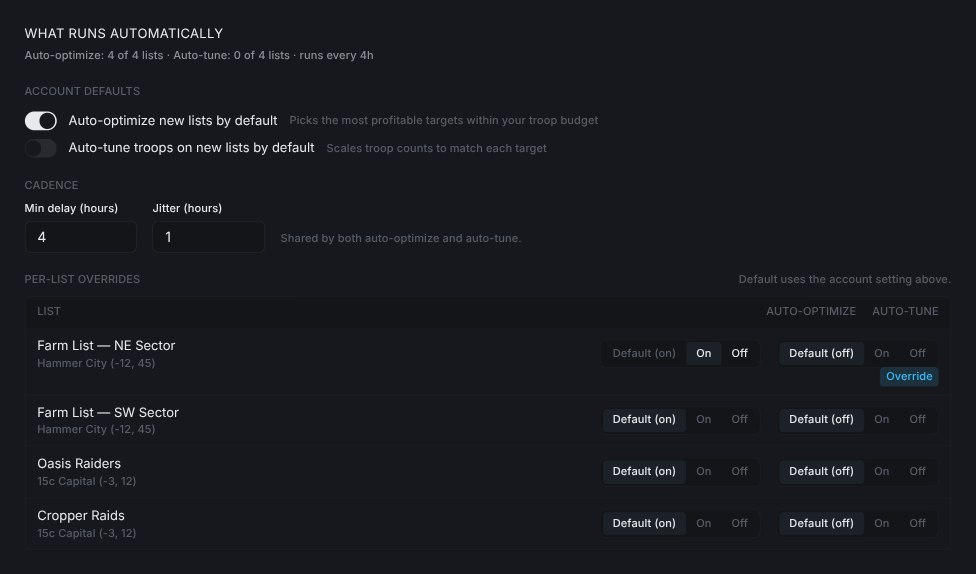
Auto-optimize new lists by defaultvybírá cíle s nejlepším výnosem v rámci vašeho rozpočtu jednotek.Auto-tune troops on new lists by defaultmění, kolik jednotek každý cíl dostane, aby vlny odpovídaly hodnotě cíle.- Oba přepínače jsou nezávislé. Jeden můžete mít zapnutý a druhý vypnutý.
Výběr intervalu
Min delay (hours) a Jitter (hours) nastavují, jak často úlohy běží. Automatická optimalizace i automatické ladění sdílejí stejný interval.
Min delayje nejkratší odstup mezi spuštěními.Jitterpřidává náhodnost, aby se spuštění neděla v přesných intervalech.
Přepsání jednoho seznamu najednou
Každý seznam má vlastní volbu pro automatickou optimalizaci a automatické ladění: Default / On / Off.
Defaultse řídí přepínačem účtu nahoře.OnneboOffpřepíše jen tento seznam. Pod volbou se zobrazí štítekOverride.- Použijte to, když má jeden seznam vždy běžet beze změn, nebo když se má jiný ladit agresivněji než zbytek.
Přepínání přepsání z řádku seznamu
Přepsání můžete nastavit také na rozbaleném řádku seznamu pod Farms > Farm Lists.

- Každý přepínač ukazuje účinný stav: vlastní přepsání, nebo výchozí nastavení účtu.
(reset to account default)se zobrazí po změně přepínače. Kliknutím přepsání zrušíte.
Použití změn hned
Rozbalte Apply changes now, abyste viděli přesně, co by optimalizátor udělal právě teď, a mohli to ručně odeslat. Pokud chcete, aby se o to staraly jen úlohy, nechte část sbalenou.
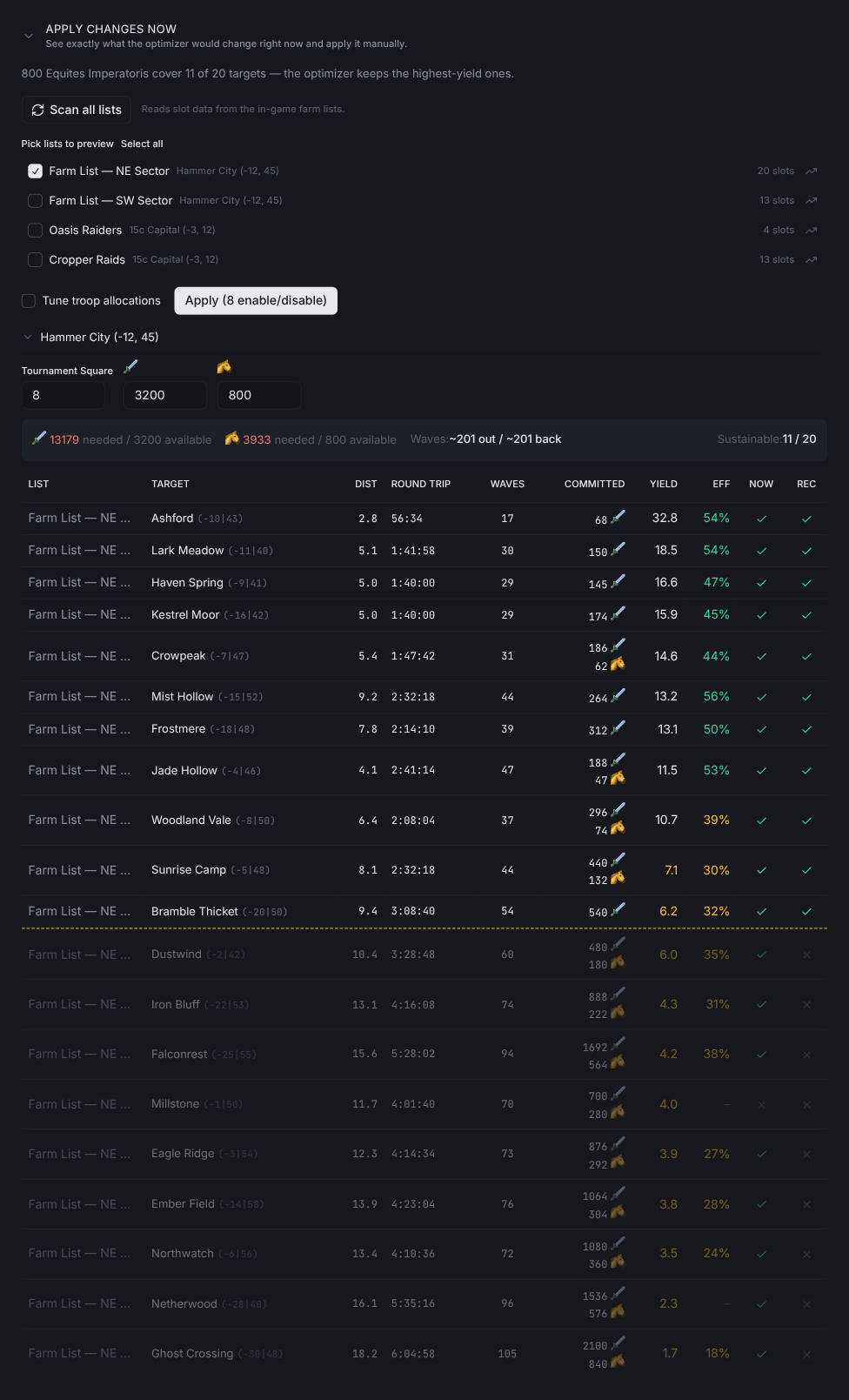
Scan all listsnačte čerstvá data slotů ze hry.- Zaškrtněte seznamy, které chcete zobrazit v náhledu.
Select allzaškrtne každý naskenovaný seznam. - Nastavte skutečnou úroveň
Tournament Squarea počty jednotek pro každou vesnici. Souhrnný panel zčervená, když poptávka přesáhne rozpočet. Tune troop allocationsdoladí počty jednotek jako součást stejného použití změn.Applypřed odesláním čehokoliv ukáže, kolik cílů zapne, vypne a doladí.YIELDřadí cíle podle surovin na vyslanou jednotku.COMMITTEDje počet jednotek, které každý cíl potřebuje, zatímco jsou vlny na cestě.NOWje aktuální stav ve hře;RECje stav po použití změn. Přerušovaná čára označuje místo, kde vesnici dojdou jednotky.
Rozdělení vesnice mezi skupiny rozvrhů
Když má vesnice seznamy s různými rozvrhy, optimalizátor mezi ně rozdělí její rozpočet jednotek.
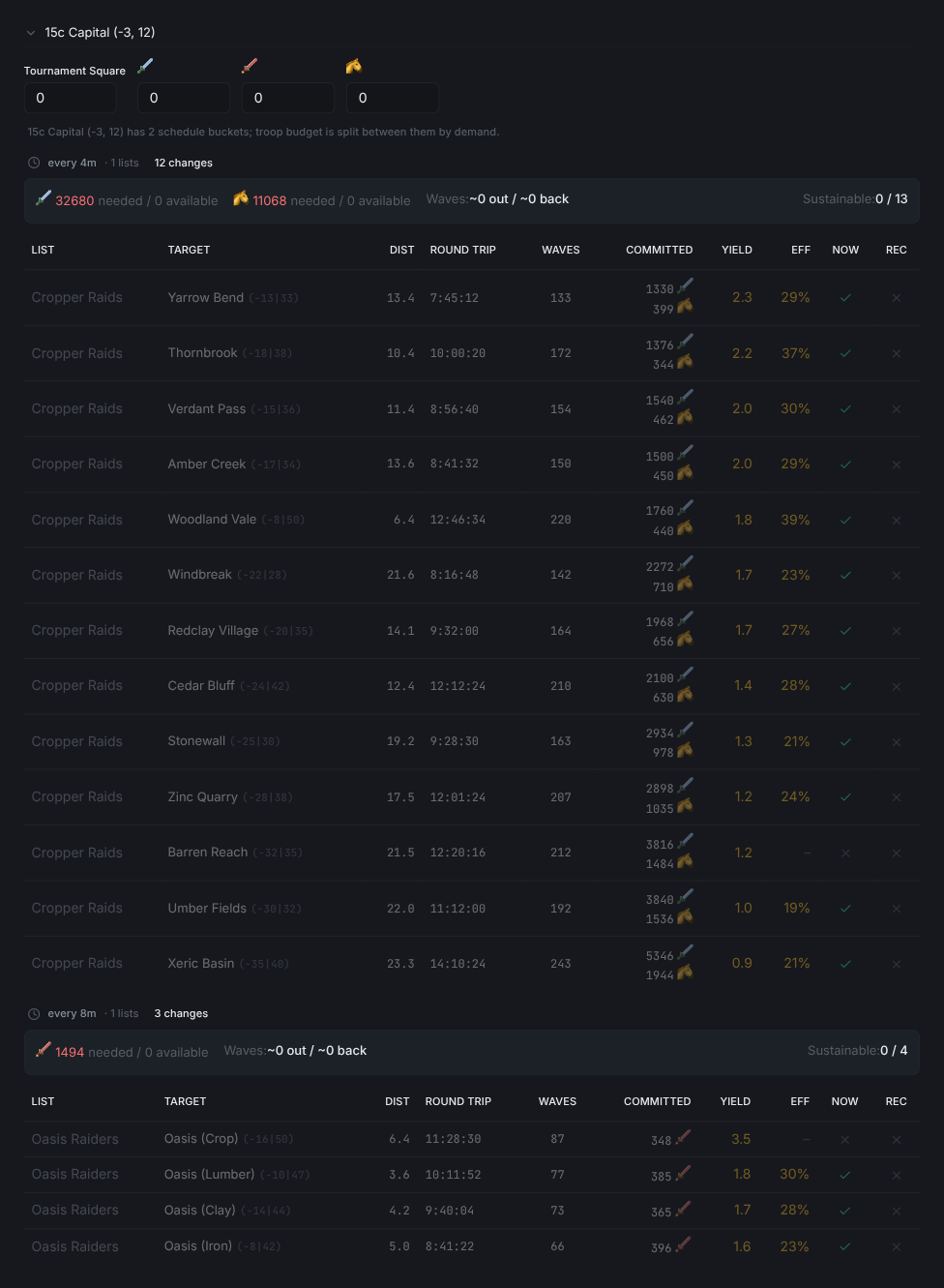
- Seznamy v jedné vesnici s různými rozvrhy se stanou samostatnými skupinami.
- Rychlejší skupina dostane víc jednotek na cíl, protože běží častěji.
- Každá skupina dostane vlastní tabulku. Nahoře hledejte poznámku
{village} has N schedule buckets.
Tip: Nejprve přepněte automatické ladění na
Onpro jeden hammer seznam, abyste viděli, jak ladění mění jeho sloty, než ho zapnete všude.
Nastavení seznamů a rozvrhy najdete v průvodci farm listy. Cíle v oázách mají vlastní pravidla čištění a obnovování, popsaná v farmaření oáz v Travianu. Nové účty by měly začít s Začínáme.
Časté dotazy
Co optimalizátor farm listů vlastně mění?
Seřadí každý naskenovaný cíl podle získaných surovin na nasazenou jednotku a zapne nejlepší cíle, které vaše jednotky zvládnou pokrýt. Cíle, které už se nevejdou do rozpočtu jednotek vesnice, vypne.
Jaký je rozdíl mezi automatickou optimalizací a automatickým laděním jednotek?
Automatická optimalizace vybírá, které cíle bude seznam rabovat. Automatické ladění mění, kolik jednotek každý cíl dostane. Oba přepínače jsou nezávislé, takže můžete používat každý zvlášť.
Jak často optimalizátor běží?
Min delay (hours) nastavuje nejkratší odstup mezi spuštěními a Jitter (hours) k tomu přidává náhodnost. Automatická optimalizace i automatické ladění sdílejí stejný interval.
Může si jeden farm list ponechat vlastní nastavení?
Ano. Každý seznam má pro automatickou optimalizaci i automatické ladění volbu Default / On / Off a po výběru vlastní volby se zobrazí štítek Override. Stejné přepínače jsou i na rozbaleném řádku seznamu pod Farms > Farm Lists.
Jak uvidím, co se změní, než se změny použijí?
Rozbalte Apply changes now, spusťte Scan all lists a potom zaškrtněte seznamy, které chcete zobrazit v náhledu. Tabulka ukáže aktuální stav (NOW) a doporučený stav (REC) pro každý cíl a Apply před odesláním čehokoliv oznámí, kolik cílů zapne, vypne a doladí.
Proč jedna vesnice zobrazuje víc než jednu tabulku?
Seznamy ve stejné vesnici s různými rozvrhy se rozdělí do samostatných skupin a každá skupina dostane vlastní podíl jednotek. Rychlejší skupina dostane víc jednotek na cíl, protože rabuje častěji.
Vangrd je Travian bot, který provozuje tvůj účet v cloudu (cloud, nepřetržitě). Než si vybereš, podívej se na srovnání nejlepších Travian botů 2026.
Další průvodci
Farmení oáz v Travianu: čištění, loupeže a zkušenosti hrdiny
Nastavte farmení oáz v Travianu: vyhledejte okolní oázy, bezpečně odstraňte zvířata, naplánujte loupeže po jejich návratu a zvyšujte úroveň hrdiny.
Farmovací bot Travian: automatizujte farm listy a loupeže
Spouštějte farm listy Travianu s náhodným zpožděním, nastavením jednotlivých seznamů, řešením ztrát po fatálních hlášeních a laděním výnosu. Nastavte farmovacího bota Vangrd.
Obranný bot Travian: automatické uhýbání, posily a upozornění na útoky
Nastavte obranu Travianu podle vesnice a hrozby: automatické uhýbání, posily, utrácení či odesílání surovin a upozornění Discord nebo Telegram.