Jak vytvářet vlastní automatizační workflow v Travianu
Otevřete stránku Workflow
Otevřete Workflow v postranním panelu, kde uvidíte všechna workflow na účtu.
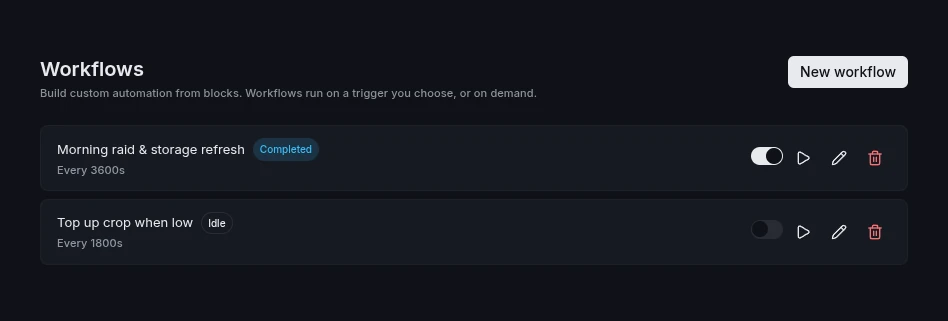
- Kliknutím na Nové workflow začnete s prázdným workflow.
- Každá karta ukazuje svůj spouštěč a stav posledního běhu.
- Přepínačem workflow aktivujete nebo vypnete.
- Stisknutím Spustit nyní jej spustíte jednou, bez ohledu na spouštěč.
Sestavte program z bloků
Workflow je seznam bloků, které běží shora dolů. Tažením změníte pořadí. Výběrem bloku jej nastavíte v postranním panelu.
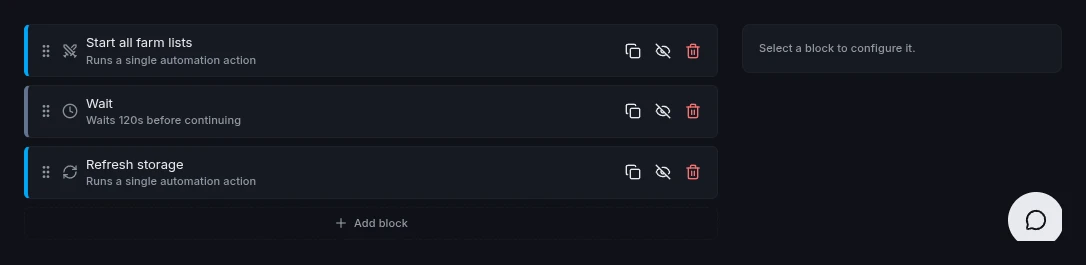
- Každý akční blok obalí jednu automatizační úlohu a ukáže její vlastní nastavení.
- Blok můžete z jeho řádku duplikovat, vypnout nebo odstranit.
- Vypnutý blok zůstane v seznamu, ale při každém běhu se přeskočí.
Přidejte akce a řízení toku
Kliknutím na Přidat blok otevřete paletu, rozdělenou na akce a řídicí bloky.
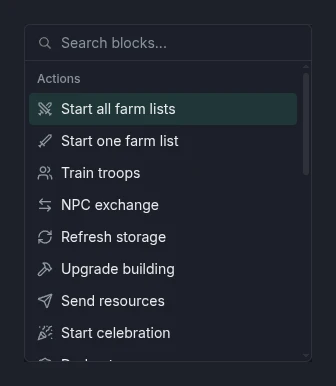
- Akce spustí jednu úlohu: spustit všechny nebo jeden farm list, cvičit vojáky, provést NPC výměnu, obnovit sklady, vylepšit budovu, poslat suroviny, zahájit oslavu, uhnout nebo stáhnout vojáky, vyměnit hrdinovu helmu, skenovat sledovaného hráče, doladit farmovací jednotky nebo vybrat denní odměny.
- Několik akcí úplně přeskočí herní okno a hned aktualizuje váš účet: použít šablonu stavebního plánu na vesnici a nastavit nebo pozastavit zásobovací linku mezi dvěma vesnicemi.
- Řízení tvaruje tok: If / Else, Opakovat pevný počet opakování a Pro každou přes vesnice, farm listy nebo sledované hráče.
- Nástroje zahrnují Čekat, Zapsat zprávu, Nastavit proměnnou a Zastavit.
Tip: Začněte z hotové šablony místo prázdného workflow. Rychlý start nové vesnice použije stavební plán a nastaví zásobovací linku ve chvíli, kdy se založí nová vesnice. Po vytvoření vyberte šablonu a dárcovskou vesnici.
Větvěte podle podmínek
Blok If / Else spustí svou větev then pouze tehdy, když podmínka platí. Jinak spustí větev else.
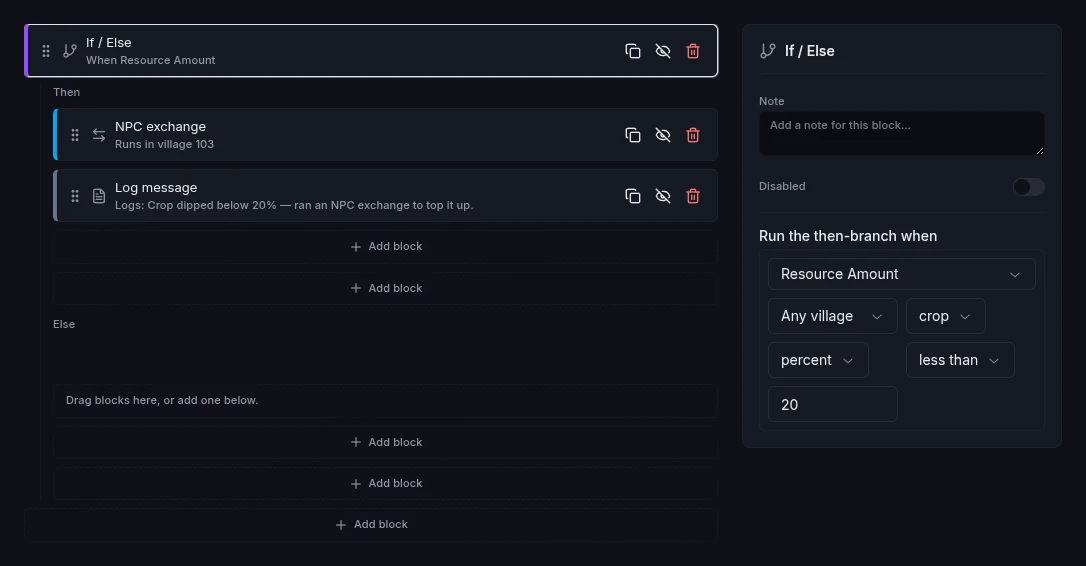
- Podmínky čtou živý stav účtu: množství surovin, úroveň budovy, příchozí útok, nečinné vojáky, hrdinu doma, denní čas a další.
- Pro kontroly v rámci vesnice vyberte vesnici nebo Libovolná vesnice.
- Zkombinujte If s Pro každou, abyste reagovali pro každou vesnici zvlášť. Například doplňte obilí jen tam, kde klesne pod limit.
Tip: Dejte Zapsat zprávu na konec větve, aby historie běhů ukázala, která cesta se spustila.
Používejte proměnné a živý stav hry
Blok Nastavit proměnnou může nastavit pevnou hodnotu, zkopírovat jinou proměnnou, přečíst živý stav hry nebo vypočítat hodnotu z předchozích dvou.
- Živý stav hry čte aktuální zlato, stříbro, zdraví hrdiny, kulturní body, sklady a produkci vesnice, počty jednotek, dostupné obchodníky, délku stavební fronty a příchozí útoky. Pro čtení v rámci vesnice vyberte vesnici.
- Výpočet sčítá, odčítá, násobí, dělí nebo bere minimum či maximum ze dvou hodnot. Každá strana může být pevná hodnota, proměnná nebo stav hry.
- Každý údaj ukáže, jak je starý, například "Podle posledního skenu před 12 min", takže víte, jak čerstvé číslo je.
- Na proměnnou nebo stav hry se odkažte v Zapsat zprávu pomocí
{name}, například zprávou "Obilí ve {village} je teď {cropLevel}".
Tip: Pomocí výpočtu držte průběžný součet. Například při každém běhu smyčky přičtěte vycvičené vojáky do proměnné čítače.
Vyberte spouštěč a spusťte workflow
Sekce Spouštěč určuje, kdy se workflow spustí.
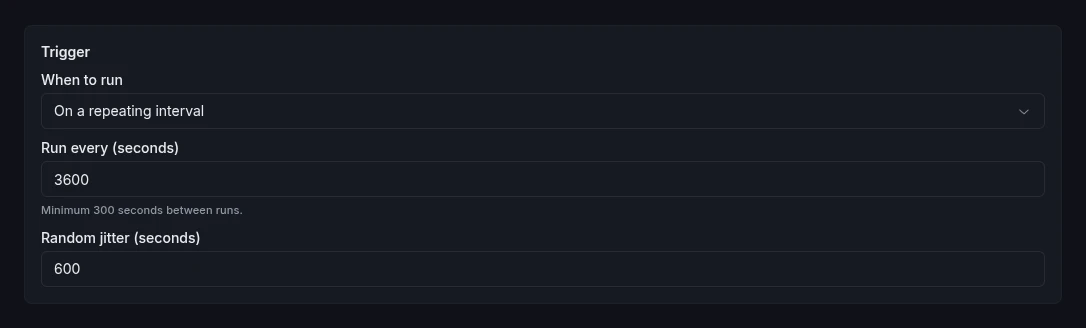
- Ručně spustí workflow pouze po stisknutí Spustit nyní.
- V opakovaném intervalu běží každých N sekund, s minimem 300 sekund a volitelným rozptylem pro změnu načasování.
- Podle plánu (cron) běží v časech cron podle časového pásma vašeho účtu.
- Při herní události se spustí, když se něco stane. Například když se dokončí budova, hrdina se vrátí domů nebo se založí nová vesnice.
Spuštění při herní události
Vyberte Při herní události a pak zvolte událost.
- Události, které nesou data, například Založena nová vesnice, ukážou, která pole poskytují (id vesnice, název, x, y), a umožní vám uložit každé z nich do proměnné.
- U Založena nová vesnice můžete spouštěč také omezit na přesnou souřadnici. Workflow se pak spustí jen pro vesnici, kterou plánujete založit na tomto místě.
- Prodleva po spuštění (výchozí 300 sekund, minimum 60) zabrání tomu, aby se workflow znovu spustilo příliš brzy po dokončení.
Aktivujte workflow přepínačem na jeho kartě. Během běhu editor zvýrazní aktuální blok a panel historie běhů zaznamená každý pokus.
Jste tu nově? Začněte průvodcem Začínáme. Pokud chcete sladit spouštěče se svými aktivními časy, podívejte se na Plány a bezpečnost.
Časté dotazy
Co může Vangrd workflow dělat?
Workflow řetězí automatizační akce (spustit farm listy, cvičit vojáky, provést NPC výměnu, obnovit sklady, poslat suroviny, použít šablonu stavebního plánu, nastavit zásobovací linku a další) s řídicími bloky pro podmínky, smyčky a prodlevy. Celou sekvenci spustí za vás podle zvoleného spouštěče.
Jak se workflow liší od vestavěných úloh?
Každá úloha automatizuje jednu věc. Workflow vám umožní složit několik akcí do jednoho programu, větvit podle podmínek, například nízké obilí, a opakovat kroky napříč vesnicemi. Máte tak kontrolu nad přesným pořadím a logikou.
Kdy se workflow spustí?
Vyberte spouštěč: ručně tlačítkem Spustit nyní, v opakovaném intervalu (minimálně 300 sekund, s volitelným rozptylem), podle plánu s cron výrazem nebo při herní události, například založení nové vesnice. Zapněte přepínač na kartě workflow, abyste jej aktivovali.
Může workflow reagovat na novou vesnici?
Ano. Nastavte jeho spouštěč na událost založení vesnice. Id, název a souřadnice vesnice jsou pro workflow dostupné, takže můžete automaticky použít šablonu stavebního plánu a nastavit do ní zásobovací linku. Šablona Rychlý start nové vesnice to nastaví za vás.
Uvidím, jestli workflow fungovalo?
Ano. Editor zvýrazní blok, který právě běží nebo čeká, a panel historie spuštění vypíše minulé běhy s jejich stavem, abyste rychle našli chyby.
Vangrd je Travian bot, který provozuje tvůj účet v cloudu (cloud, nepřetržitě). Než si vybereš, podívej se na srovnání nejlepších Travian botů 2026.
Další průvodci
Začínáme s Vangrd: Připojení účtu a spuštění automatizace
Přidejte svůj účet Travian, zkontrolujte dashboard a zapněte ve Vangrd své první automatizace stavby, farmení a výcviku.
Stav Travian bota: uvidíte, co váš bot dělá a proč
Na stránce Stav ve Vangrd uvidíte, co váš Travian bot právě dělá, co přijde dál, proč se úloha nespustila a co agent viděl, když běh selhal.
Rozvrhy Travian bota: Natural, Fixed, agenti a bezpečnost
Vyberte rozvrhy Natural nebo Fixed, čtěte dosažené pokrytí a slaďte časová pásma agentů, lokalizaci prohlížeče a náhodné procházení ve Vangrd.