Travian 机器人状态:查看你的机器人在做什么以及原因
状态页面概览
状态页面显示你的 Travian 机器人现在在做什么、接下来运行什么,以及已经运行过什么。从侧边栏打开它。
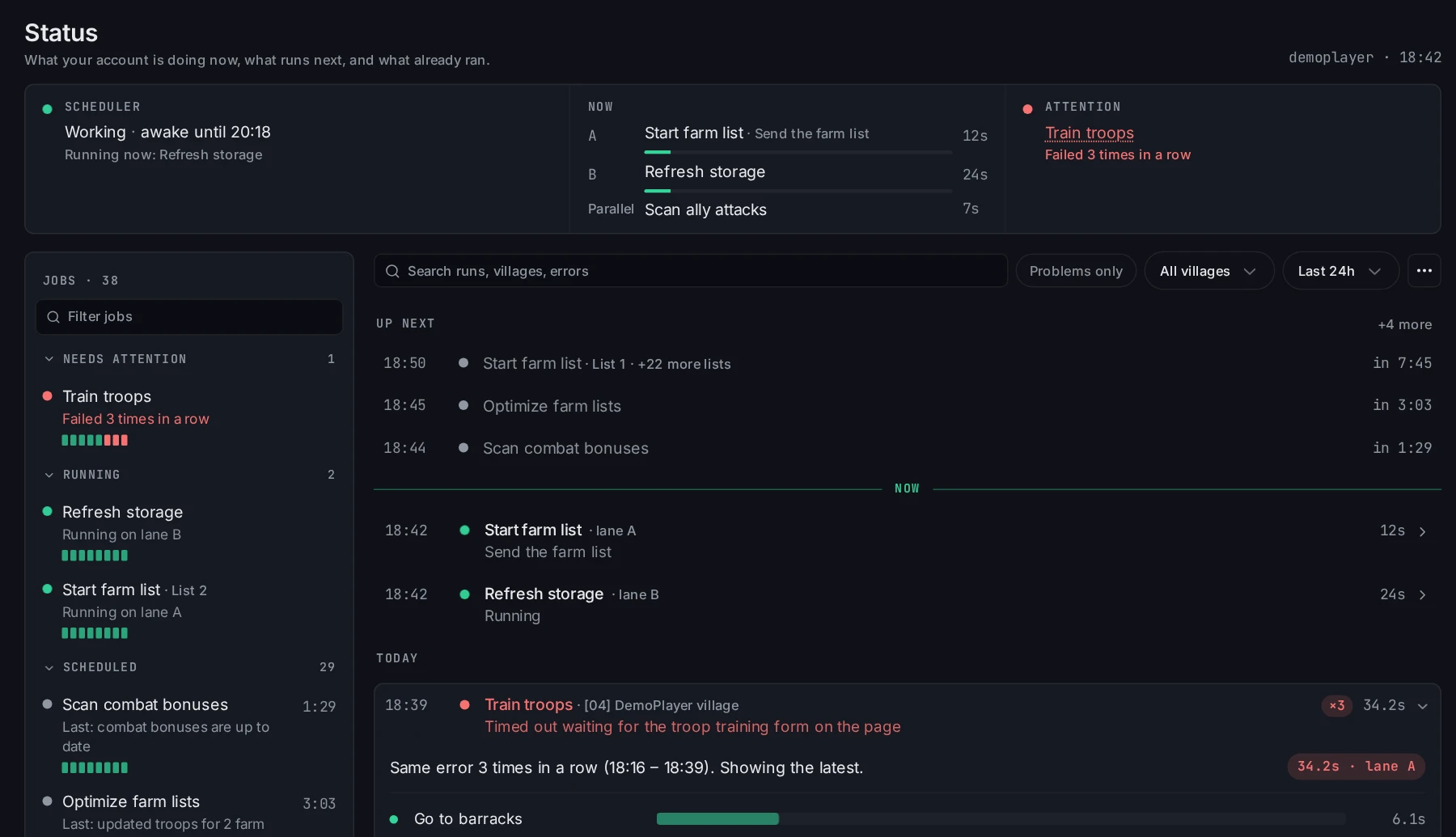
页面分为三部分:
- “现在”状态条位于顶部:调度器、正在运行的任务和需要你处理的任务。
- 任务列表位于左侧:所有任务,按它们现在的状态分组。
- 运行时间线位于右侧:即将进行的运行在
现在线上方,已完成的运行在下方。
查看现在运行什么
“现在”状态条让你一眼看出机器人是否在工作。

调度器显示账号在工作还是在睡眠,以及持续到什么时候。现在显示每个通道上的任务、当前步骤和已经运行的时长。并行任务在通道之外同时运行。注意列出失败的任务。点击任务名称即可打开该任务。
当注意显示全部清除时,没有任务需要你处理。
在任务列表中找到任务
任务列表把每个任务归入五个分组之一。
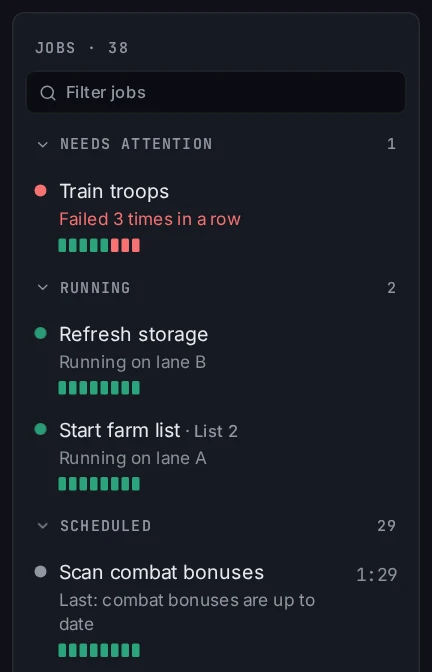
需要处理:最近几次运行失败了。运行中:任务正在运行。已计划:任务会在右侧显示的时间运行。等待条件满足:游戏状态允许时任务才会运行,例如资源到达时。已暂停:你暂停了这个任务。
每个名称下方的一行说明任务上次做了什么,或者它为什么在等待。小色块显示它最近几次运行:绿色表示完成,红色表示失败。
提示: 在
筛选任务中输入文字,可以在很长的列表里快速找到一个任务。
阅读运行时间线
时间线按时间顺序显示每次运行,最新的在最上面。
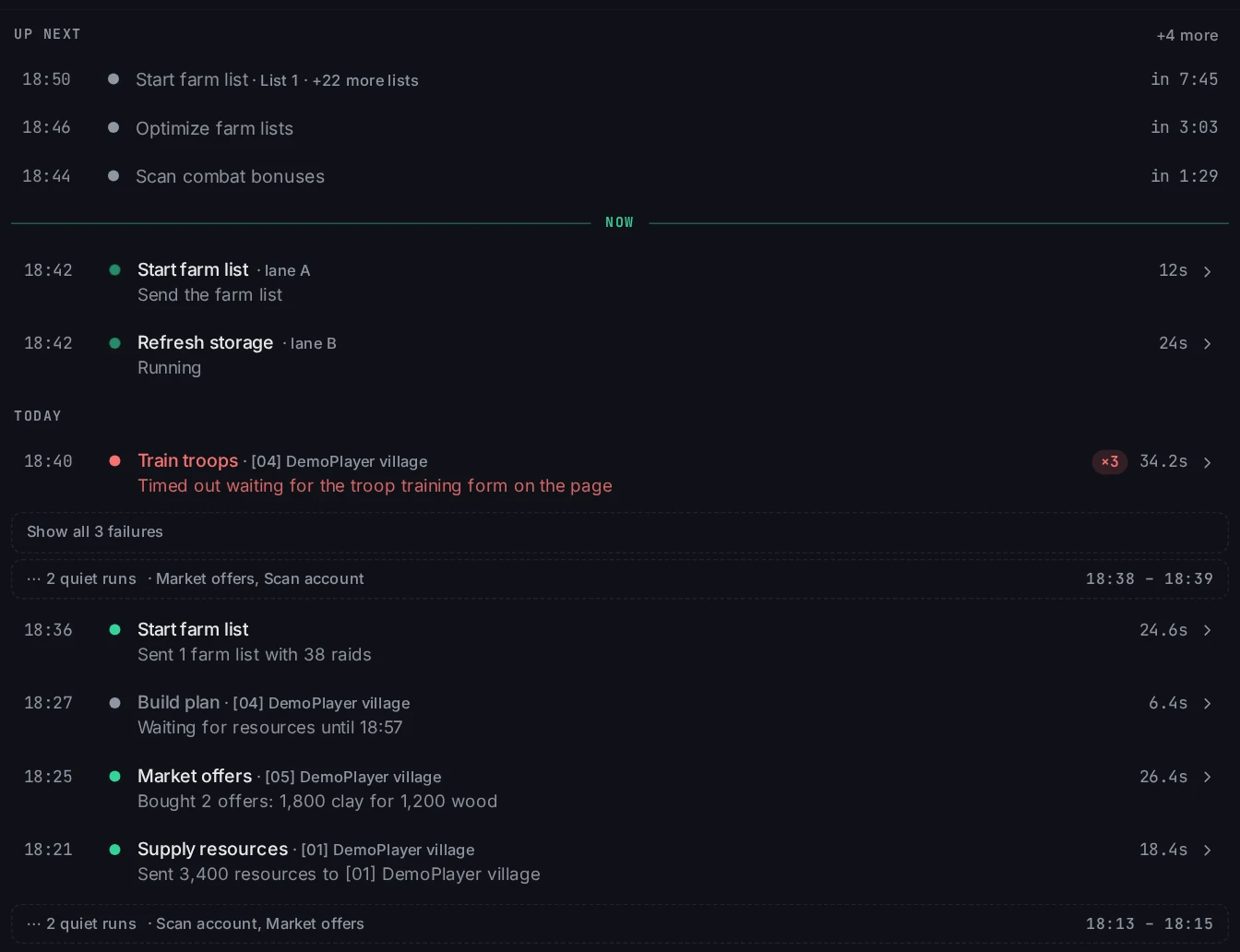
接下来列出下几次运行,以及距离每次运行还有多久。现在线把将要进行的运行和已经完成的运行分开。- 每次已完成的运行都会显示任务、村庄、做了什么和耗时。
时间线会折叠干扰信息,让真正的工作保持可见:
- 无变化运行没有需要做的事。像
2 次无变化运行这样的一行会把它们收在一起。点击这一行即可展开。 - 重复失败是连续多次出现的同一个失败。只显示最新的一次,并带有
×3这样的次数。点击显示全部 3 次失败可以逐一查看。 - 批量运行是许多相似的运行,例如一个接一个发送的农场列表。它们会折叠成带次数的一行。
用搜索框、村庄选择器和时间范围(从最近 15 分钟到最近 24 小时)缩小时间线。
我的任务为什么没有运行?
先看任务列表。任务名称下方的原因行能回答大多数情况。
等待资源至 18:50等:任务在等游戏,而不是等你。已暂停:点击任务,再点击恢复。出错后暂停中:任务失败了,正在等待后再重试。调度器显示账号在睡眠:账号不在游戏时间内。参见 Travian 机器人时间表。
点击任务查看更多。任务标题区域显示下次运行、上次运行以及最近 24 小时的运行。之后时间线只显示这个任务的运行。
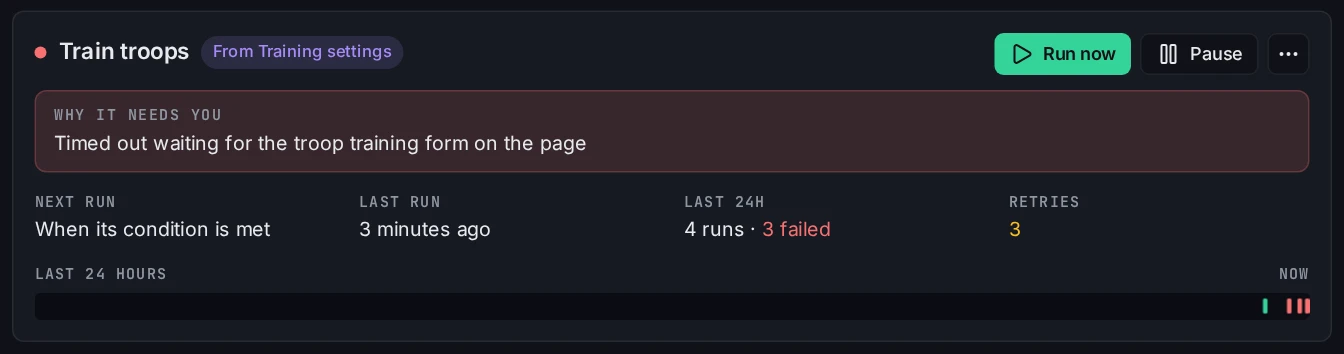
要重新查看所有任务,点击时间线上方的任务:训练部队标签,或按 Esc 键。
找到失败并查看代理看到的内容
打开只看问题,只显示失败或已取消的运行。
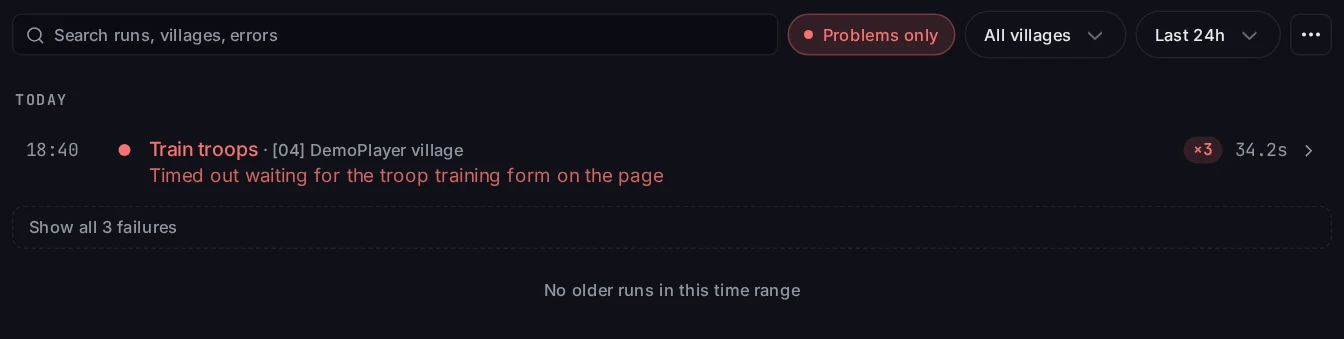
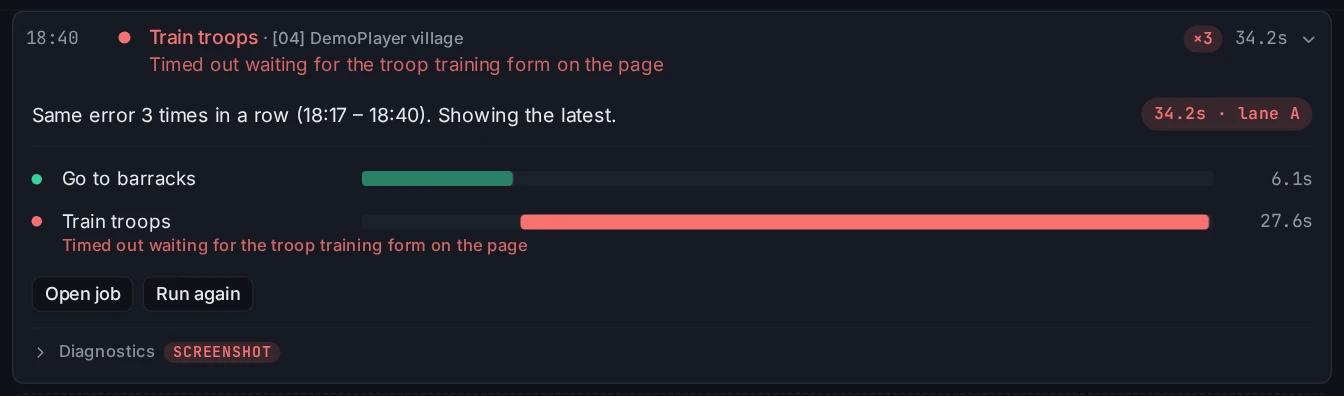
点击失败的运行即可打开。详情显示每个步骤、各步骤的耗时,以及失败的步骤和它的错误。
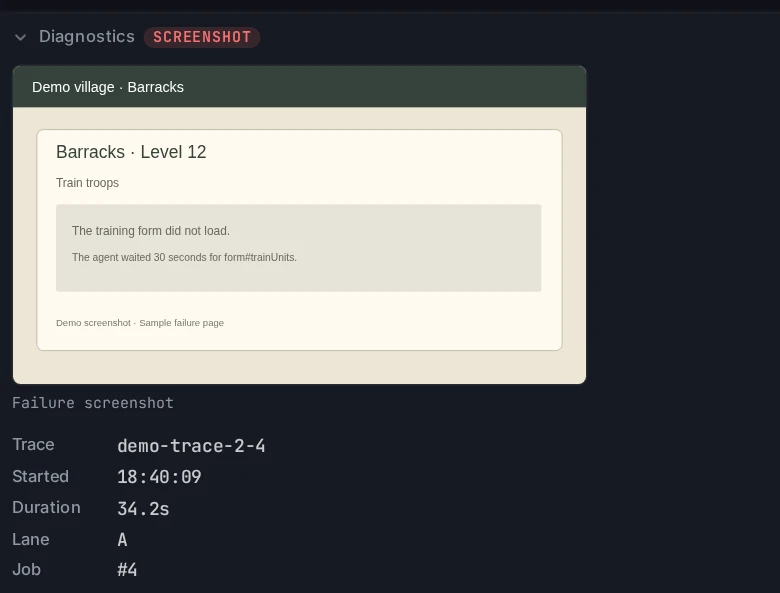
打开诊断查看代理看到的内容。失败截图显示运行失败那一刻的游戏页面。点击截图可以查看完整大小。
提示: 需要帮助时,在
诊断中点击复制此次运行的链接,再把链接粘贴到你的消息里。
立即运行任务
你可以不等轮到它就启动任务。
- 在任务列表中点击任务,再点击
立即运行。 - 在失败的运行中,点击
再次运行。 - 点击
立即运行旁边的暂停,任务会停止,直到你恢复它。 - 任务的
⋯菜单中有删除任务…,以及指向创建该任务的设置的链接。
时间范围旁边的⋯菜单包含立即检查任务、把历史导出为 JSON 或 CSV,以及清除历史…。
刚开始使用 Vangrd?从入门指南开始。
常见问题
在哪里查看机器人现在在做什么?
在侧边栏打开状态。顶部的状态条显示调度器的状态、每个通道上的任务,以及需要你处理的任务。
我的任务为什么没有运行?
在左侧的任务列表中找到该任务。任务名称下方的一行会给出原因,例如等待资源至 18:50或已暂停。点击任务,可以查看它的下次运行时间和最近几次运行。
怎样查明一次运行为什么失败?
打开只看问题,然后点击失败的运行。你会看到每个步骤及其耗时、失败的步骤和错误。打开诊断,可以看到失败截图,也就是代理看到的页面。
能不能不等轮到它就启动任务?
可以。点击任务,再点击立即运行。运行失败后,你也可以在运行详情中点击再次运行。
Vangrd 是一款从云端,全天候运行你账号的Travian 机器人。选择之前,请查看2026年最佳 Travian 机器人对比。